
Añadir una ubicación mediante la importación de archivo
La función Importar ubicación permite agregar varias ubicaciones en MICHELIN Connected Fleet MyConnectedFleet al mismo tiempo.
Cuando desee agregar más de una ubicación simultáneamente, se puede utilizar la función Importar ubicaciones.
Nota: al usar la función de importación, el tipo de grupo y el radio se definen para todas las ubicaciones. Por lo tanto, se recomienda agregar todas las ubicaciones del mismo tipo de grupo al mismo tiempo.
En el menú Ubicaciones, haga clic en la flecha hacia abajo que se encuentra en el encabezado Ubicaciones; se abrirá un menú desplegable donde debe seleccionarse Importar.
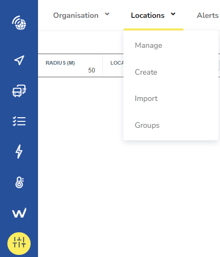
Después de seleccionar la opción Importar, se cargará la página Importar ubicación.

El radio y el grupo de ubicación se definen para todas las ubicaciones al usar la importación.
Al importar ubicaciones, es útil usar el archivo de ejemplo como plantilla. Se encuentra en la esquina superior derecha de la pantalla.
Al hacer clic en el botón Descargar archivo de ejemplo, su navegador descargará el archivo de ejemplo en formato CSV. Este puede abrirse con un programa como Microsoft Excel.

El archivo de ejemplo contiene todos los campos que se pueden completar al agregar una ubicación.