Cámaras conectadas
Nuestra solución de cámara permite reproducir y descargar los vídeos grabados por las cámaras instaladas en sus vehículos, directamente desde MyConnectedFleet. Esta guía explica cómo hacerlo y los accesos necesarios.
1. Vídeos en MyConnectedFleet
Cuando ocurre un incidente, generalmente un accidente, las cámaras cargan de forma segura las imágenes del incidente en MyConnectedFleet.
Las imágenes incluyen los 5 segundos anteriores y los 5 segundos posteriores al incidente y se ponen automáticamente a disposición para su visualización y descarga en la pestaña «Journeys» (Trayectos) de MyConnectedFleet.
Del mismo modo, los conductores también pueden pulsar el «botón de emergencia» conectado a la cámara para activar el mismo proceso, o pulsar el botón situado en la cabina del autobús si está equipado con él.
Los conductores pueden hacerlo cuando consideren necesario registrar lo que está ocurriendo, por ejemplo, si se sienten amenazados.
En el ejemplo siguiente, el conductor ha pulsado el botón de emergencia.
Al combinar las imágenes de la cámara y los eventos con los incidentes relacionados con comportamientos de conducción peligrosa durante un trayecto, es posible establecer un perfil más completo de los incidentes que involucran a un conductor.
MyConnectedFleet registra por separado los incidentes peligrosos y los eventos grabados por la cámara.
De este modo, los usuarios pueden ver dónde se superponen las imágenes de la cámara y los incidentes peligrosos, y obtener más detalles y contexto sobre los incidentes peligrosos más graves registrados.
2. Notificación de eventos de cámara
MyConnectedFleet dispone de dos formas diferentes de informar a los usuarios de que una cámara ha detectado un evento: alertas instantáneas e informes programados.
Alertas instantáneas
Para configurar una alerta y ser informado inmediatamente de los eventos relacionados con la cámara, acceda a la pestaña Configuración, luego a la opción Crear una alerta, y seleccione la alerta «Evento relacionado con la cámara».
Ahora puede definir los parámetros de la alerta, incluyendo si esta debe activarse por un incidente detectado automáticamente o por un conductor que pulse el botón de emergencia.
Nota: el usuario debe tener acceso a esta funcionalidad.
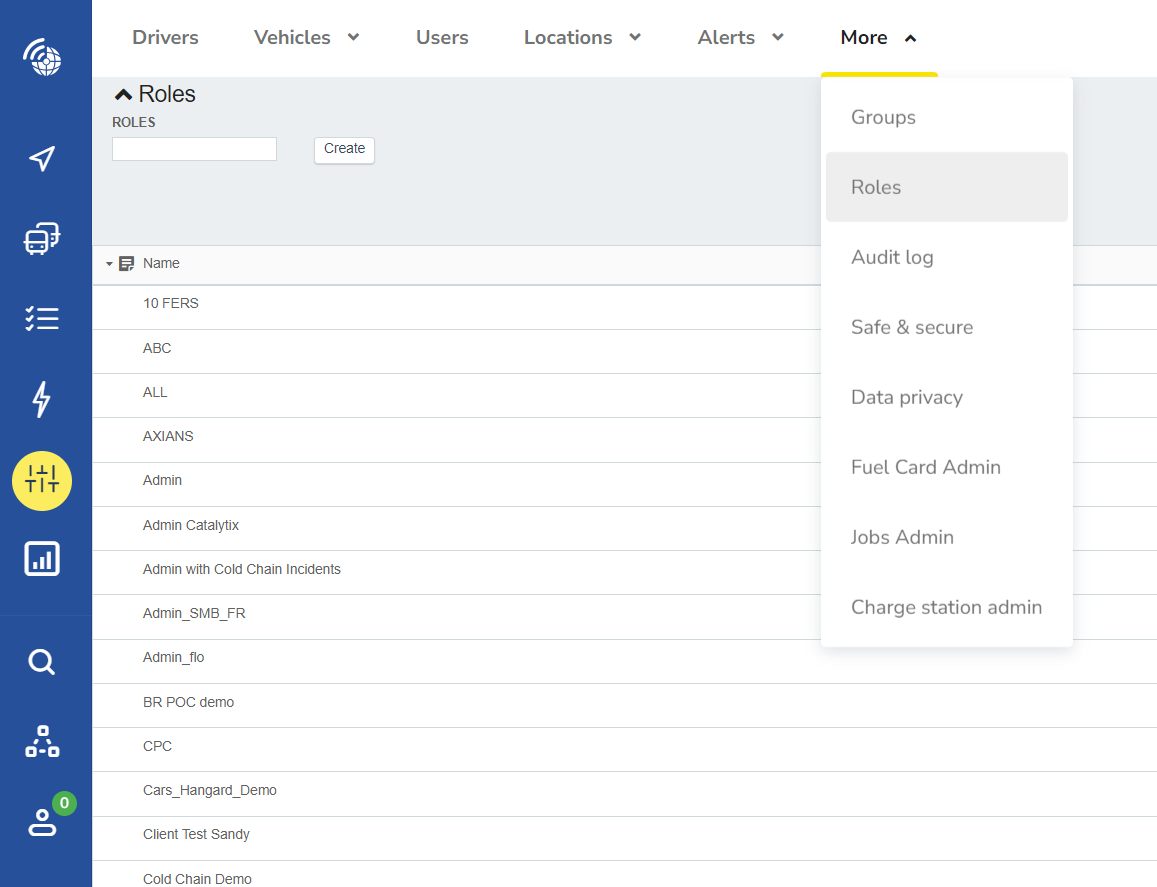
La siguiente función debe estar activada en su «rol» en MyConnectedFleet (Configuración, Alertas y POI → Más → Roles).
Informes programados
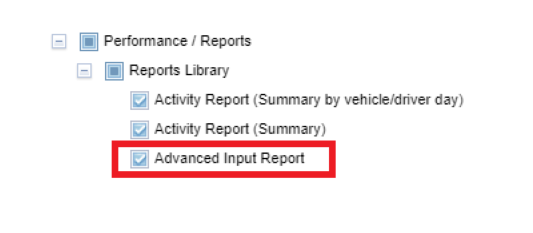
Además de las notificaciones instantáneas, también es posible configurar un informe programado para visualizar todos los eventos registrados por las cámaras durante un período determinado. Para ello, vaya a la biblioteca de informes, en la sección Rendimiento (Informe de entrada avanzado).
El informe proporcionará un enlace a la secuencia de vídeo de cada evento.
También puede exportarse en formato .pdf, .csv o .xlsx.
Como todos los demás informes en MyConnectedFleet, puede configurar el informe como un correo electrónico automatizado.
Tenga en cuenta que el usuario debe tener acceso a esta funcionalidad.
La siguiente función debe estar activada en su «rol» en MyConnectedFleet (Configuración, Alertas y POI → Más → Roles).
Plataforma Autonomise
En la plataforma Autonomise, puede solicitar imágenes bajo demanda, por ejemplo, tras una notificación de mala conducta o de un accidente evitado por poco comunicado por un miembro del público.
Si dispone de nuestras cámaras que utilizan inteligencia artificial para detectar situaciones de conducción potencialmente peligrosas, también podrá acceder a los detalles de estos eventos a través de la plataforma Autonomise.
Puede acceder a la plataforma Autonomise desde MyConnectedFleet haciendo clic en el botón «Socios» que aparece a continuación.
Se iniciará la sesión automáticamente con su nombre de usuario y contraseña de MyConnectedFleet.

Tenga en cuenta que, en su primer inicio de sesión, se le pedirá configurar un proceso de autenticación única utilizando sus credenciales de MyConnectedFleet. Una vez completado este paso, ya no será necesario iniciar sesión por separado.
Si no ve la opción «VisionTrack» en el icono de socios indicado anteriormente, solicite a su administrador que lo configure de la siguiente manera:
- Asegúrese de que el usuario esté configurado en MyConnectedFleet y que su rol incluya las siguientes funcionalidades: (Configuración, Alertas y POI → Más → Roles)
- En Autonomise, vaya a «Sistema» y luego a «Gestión de usuarios», y cree un nuevo usuario.
Para ello, NO seleccione «Registrarse con un correo electrónico»; introduzca la dirección de correo electrónico en el campo «Autenticación única» y complete los demás campos.
Seleccione el rol «Usuario estándar».
Tenga en cuenta que la dirección de correo electrónico debe ser idéntica al nombre de usuario del usuario en MyConnectedFleet.
Si desea que el usuario pueda crear otros usuarios, seleccione el rol «Administrador»..
1. Solicitud de secuencias de vídeo bajo demanda
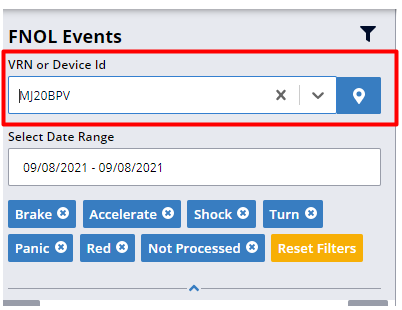
Seleccione el vehículo en cuestión utilizando los filtros. Si conoce el número de matrícula, puede introducirlo directamente.
Desplácese hacia abajo para modificar la fecha y la hora para las que desea solicitar el vídeo.
Esto incluirá 5 segundos antes y 5 segundos después de la hora seleccionada.
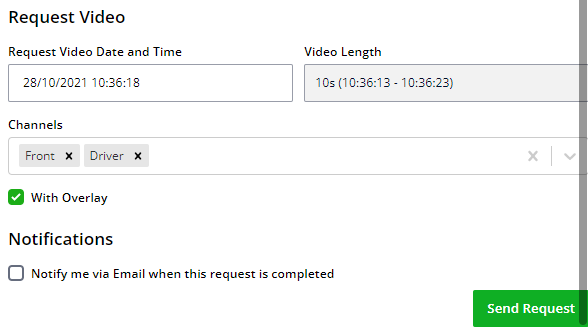
La solicitud se envía entonces al dispositivo.
Si el contacto está activado, el vídeo se descargará; de lo contrario, se descargará la próxima vez que se active el contacto.
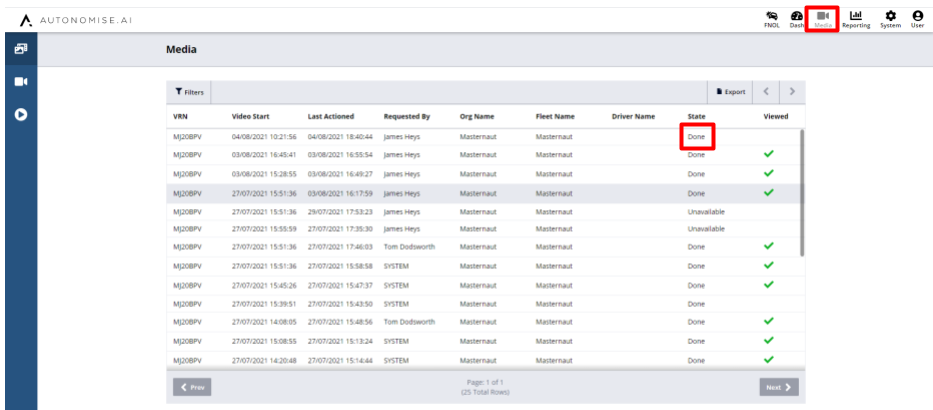
Puede consultar la lista de vídeos solicitados, incluyendo su estado.
Una vez que el estado sea «completado», podrá visualizar las imágenes.
Si el contenido de vídeo aparece como «no disponible», significa que no hay imágenes para el período solicitado, ya sea porque la cámara estaba apagada en ese momento o porque las imágenes han sido sobrescritas al haberse alcanzado la capacidad de almacenamiento.
Para ver las imágenes solicitadas, basta con hacer clic en la línea correspondiente.
2. Investigación de eventos relacionados con la IA
Utilice los filtros situados a la izquierda para encontrar el evento que le interesa. Para el rango de fechas, se recomienda seleccionar una fecha específica para reducir el número de resultados mostrados.
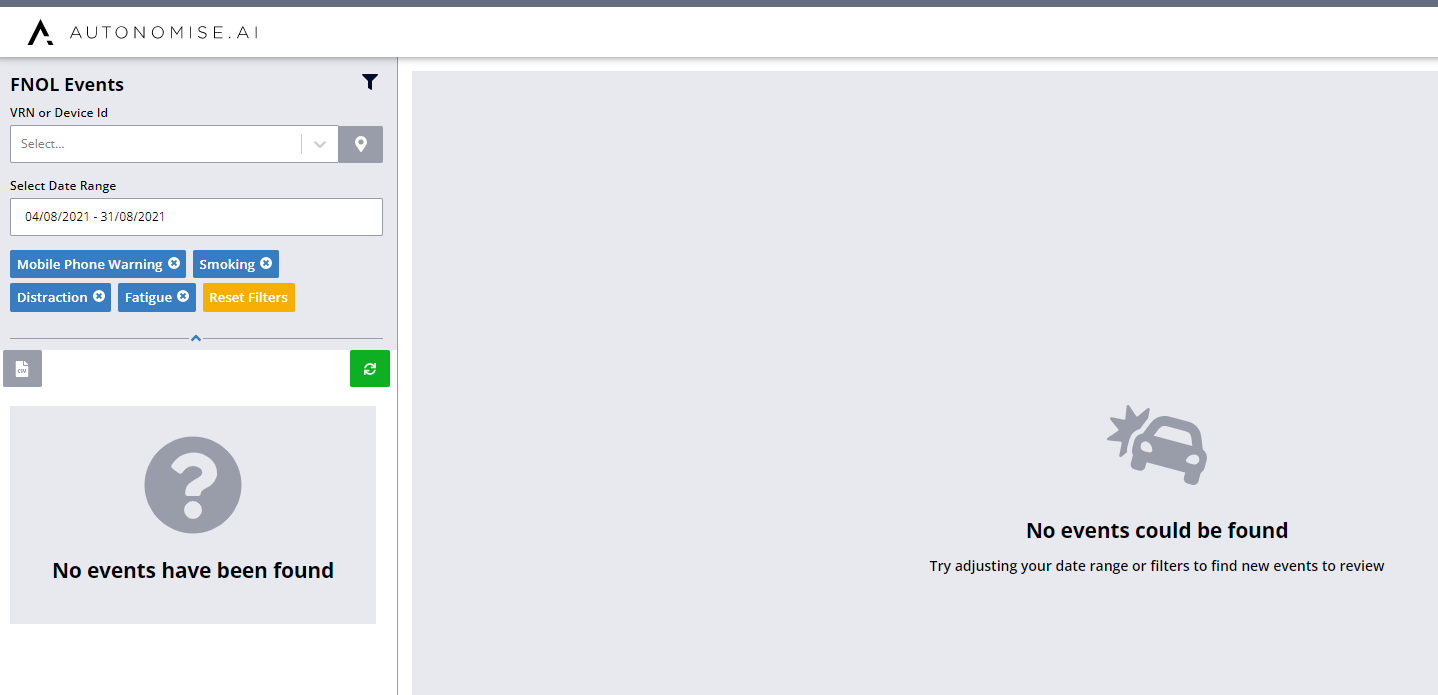
Seleccione el icono del filtro para modificar los filtros aplicados y afinar los resultados obtenidos.
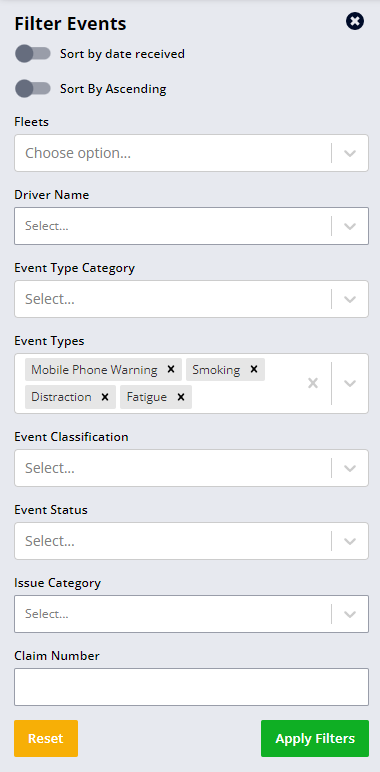
A continuación, puede seleccionar eventos en la lista de resultados mostrados.
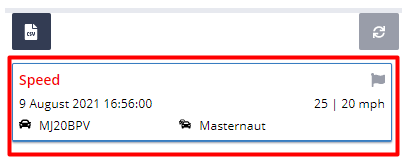
Si las imágenes están disponibles, se mostrarán automáticamente al seleccionar el evento.
De lo contrario, se mostrará un mapa indicando la ubicación del incidente.
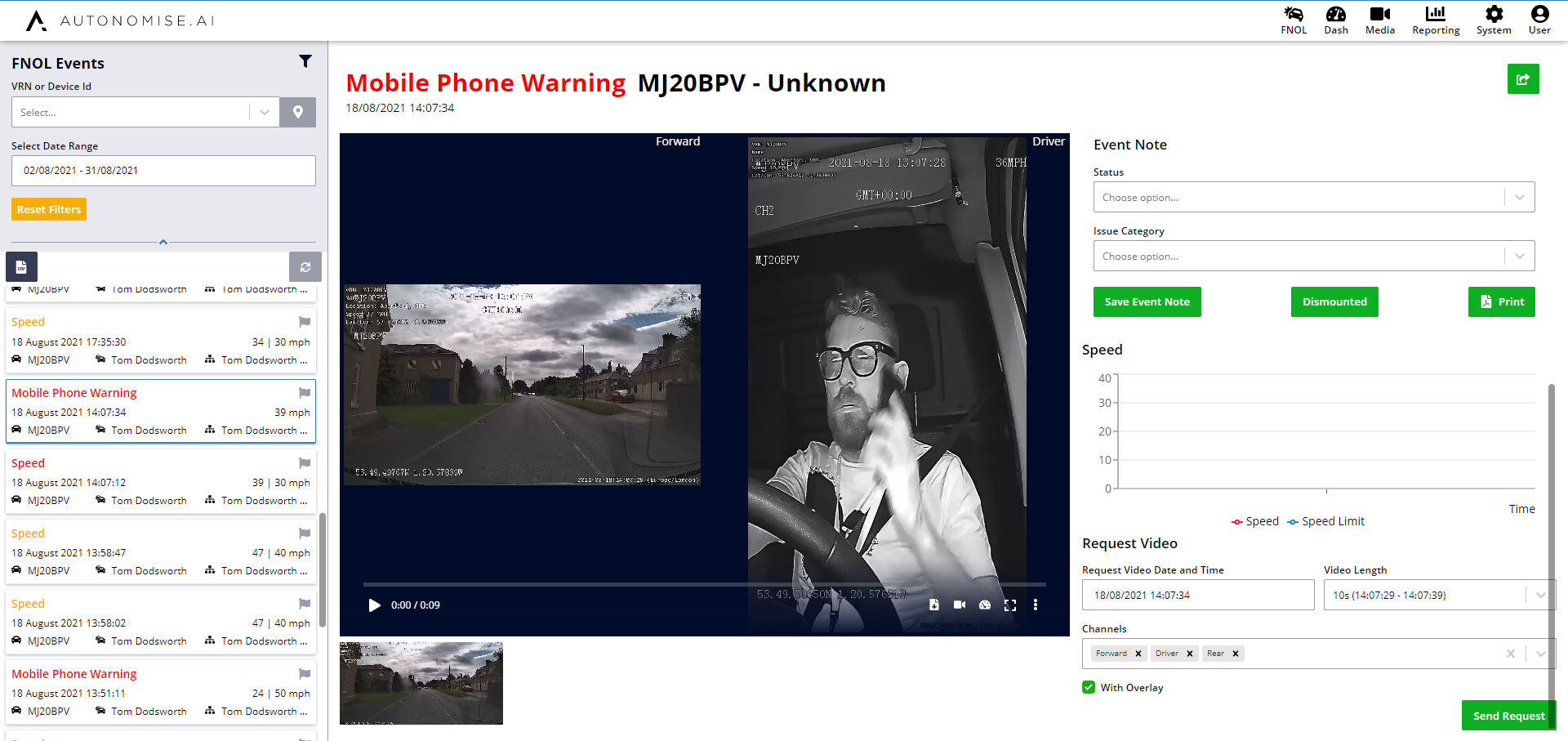
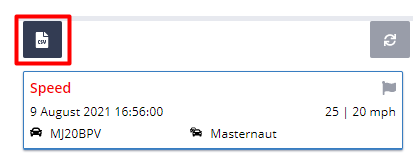
Para exportar la lista de eventos del período seleccionado, haga clic en el botón de descarga CSV que aparece a continuación.