Caméras connectées
Notre solution de caméra permet de revoir et télécharger les vidéos enregistrées par les caméras installées dans vos véhicules, directement depuis MyConnectedFleet. Ce guide explique comment faire et les droits d’accès nécessaires.
Vidéos dans MyConnectedFleet
1. Événements caméra dans les trajets
Lorsqu'un incident survient, généralement un accident, les caméras téléchargent en toute sécurité les images de l'incident vers MyConnectedFleet. Les images comprennent les 5 secondes avant et les 5 secondes après l'incident et sont automatiquement mises à disposition pour être visionnées et téléchargées dans l'onglet « Journeys » (Trajets) de MyConnectedFleet.
De même, les conducteurs peuvent également appuyer sur le « bouton d'urgence » relié à la caméra pour déclencher le même processus, ou appuyer sur le bouton situé dans la cabine du car s'il en est équipé. Les conducteurs peuvent le faire lorsqu'ils estiment nécessaire d'enregistrer ce qui se passe, par exemple s'ils se sentent menacés.
Dans l'exemple ci-dessous, le conducteur a appuyé sur le bouton d'urgence.
En combinant les images de la caméra et les événements avec les incidents liés au comportement dangereux du conducteur au cours d'un trajet, il est possible d'établir un profil plus complet des incidents impliquant un conducteur.
MyConnectedFleet enregistre séparément les incidents dangereux et les événements filmés par la caméra. Les utilisateurs peuvent ainsi voir où les images de la caméra et les incidents dangereux se recoupent, et obtenir plus de détails et de contexte sur les incidents dangereux les plus graves enregistrés.
2. Être informé d’un événement caméra
MyConnectedFleet dispose de deux moyens différents pour informer les utilisateurs qu'un événement a été détecté par une caméra : les alertes instantanées et les rapports programmés.
Alertes instantanées
Pour configurer une alerte afin d'être immédiatement averti des événements liés à la caméra, accédez à l'onglet Paramètres, puis à l'option Créer une alerte, et sélectionnez l'alerte « Événement lié à la caméra ».
Vous pouvez désormais définir les paramètres des alertes, notamment en choisissant si l'alerte doit être déclenchée par un incident détecté automatiquement ou par un conducteur appuyant sur le bouton d'urgence.
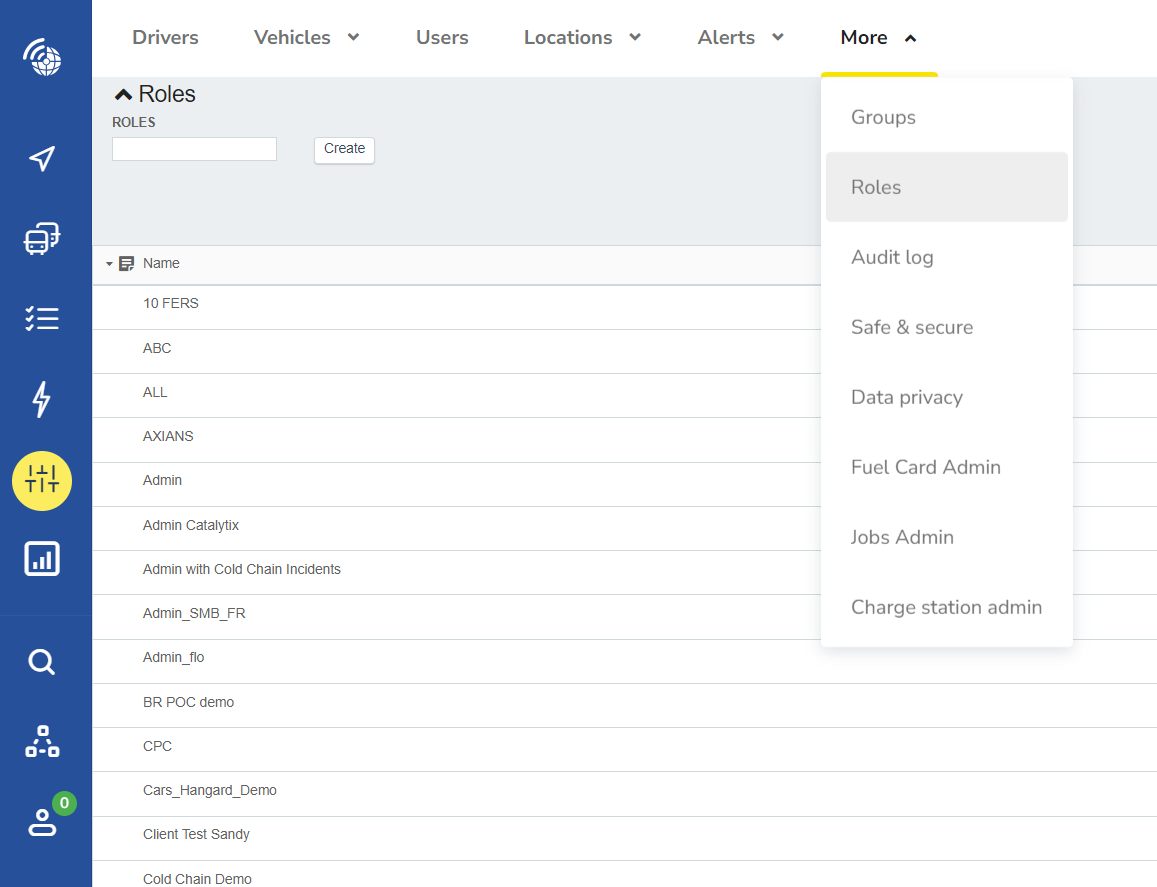
Remarque : l'utilisateur doit avoir accès à cette fonctionnalité. La fonctionnalité suivante doit être activée dans son « rôle » dans MyConnectedFleet (Paramètres, Alertes & POI → Plus → Rôles).
Rapports programmés
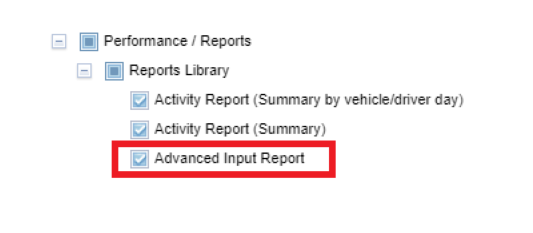
Outre les notifications instantanées, il est également possible de configurer un rapport programmé afin de visualiser tous les événements enregistrés par les caméras sur une période donnée. Pour ce faire, rendez-vous dans la bibliothèque de rapports, sous la section Performances (Rapport d'entrée avancé).
Le rapport fournira un lien vers la séquence vidéo de chaque événement. Il peut également être exporté au format .pdf, .csv ou .xlsx.
Comme tous les autres rapports dans MyConnectedFleet, vous pouvez configurer le rapport sous forme d'e-mail automatisé.
Notez que l'utilisateur doit avoir accès à cette fonctionnalité. La fonctionnalité suivante doit être activée dans son « rôle » dans MyConnectedFleet (Paramètres, Alertes & POI → Plus → Rôles).
Plateforme Autonomise
Sur la plateforme Autonomise, vous pouvez demander des images à la demande, par exemple à la suite d'un signalement de mauvaise conduite ou d'un accident évité de justesse par un membre du public.
Si vous êtes équipé de nos caméras utilisant l'intelligence artificielle pour signaler les situations de conduite potentiellement dangereuses, vous pouvez également accéder aux détails de ces événements via la plateforme Autonomise.
Vous pouvez accéder à la plateforme Autonomise via la plateforme MyConnectedFleet en cliquant sur le bouton « Partenaires » ci-dessous. Vous serez automatiquement connecté avec votre nom d'utilisateur et votre mot de passe MyConnectedFleet.

Veuillez noter que lors de votre première connexion, vous serez invité à configurer un processus d'authentification unique à l'aide de vos identifiants MyConnectedFleet. Une fois cette opération effectuée, vous n'aurez plus besoin de vous connecter séparément.
Si vous ne voyez pas l'option « VisionTrack » dans l'icône partenaire ci-dessus, demandez à votre administrateur de vous configurer comme suit :
- Assurez-vous que l'utilisateur est configuré dans MyConnectedFleet et que son rôle comprend les fonctionnalités suivantes : (Paramètres, Alertes & POI → Plus → Rôles)
- Dans Autonomise, allez dans « Système », puis « Gestion des utilisateurs » et créez un nouvel utilisateur.
Pour ce faire, ne sélectionnez PAS « S'inscrire avec un e-mail », mais ajoutez l'adresse e-mail dans le champ intitulé « Authentification unique » et remplissez les autres champs.
Choisissez le rôle « Utilisateur standard ». Notez que l'adresse e-mail doit être identique au nom d'utilisateur de l'utilisateur dans MyConnectedFleet. Si vous souhaitez que l'utilisateur puisse créer d'autres utilisateurs, choisissez le rôle « Gestionnaire ».
1. Demande de séquences vidéo à la demande
Sélectionnez le véhicule en question à l'aide des filtres. Si vous connaissez le numéro d'immatriculation, vous pouvez simplement le saisir.
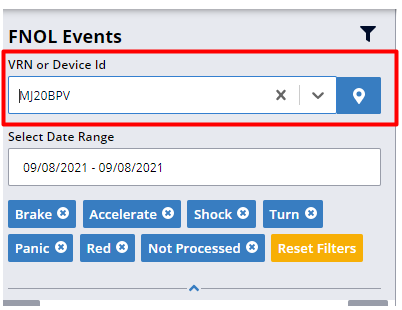
Faites défiler vers le bas pour modifier la date et l'heure auxquelles vous souhaitez demander la vidéo. Cela inclura 5 secondes avant et 5 secondes après l'heure choisie.
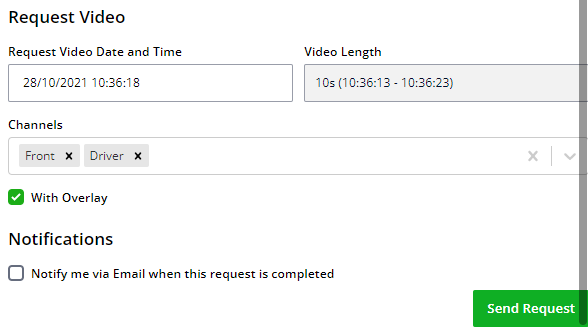
La demande est ensuite envoyée à l'appareil. Si le contact est mis, la vidéo sera téléchargée, sinon elle sera téléchargée la prochaine fois que le contact sera mis.
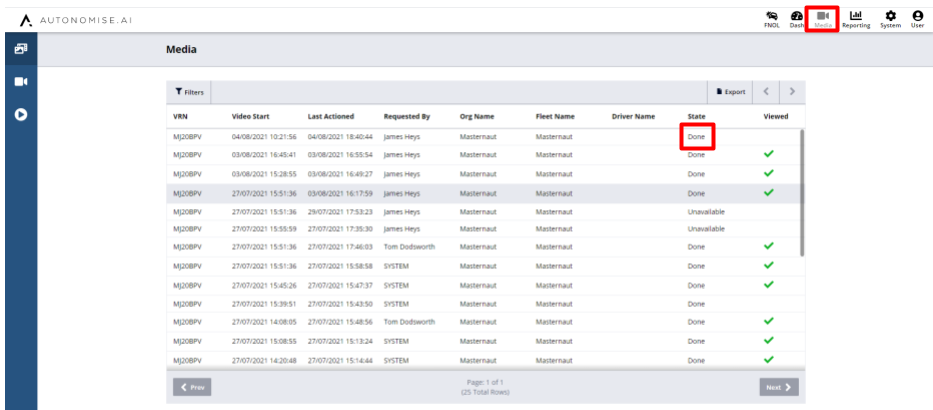
Vous pouvez consulter la liste des vidéos demandées, y compris leur statut. Une fois que le statut est « terminé », vous pouvez visionner les images.
Si le contenu vidéo est indiqué comme « indisponible », cela signifie qu'il n'y a pas d'images pour la période demandée, ce qui signifie soit que la caméra était éteinte à ce moment-là, soit que les images ont été écrasées depuis parce que la capacité de stockage a été atteinte. Pour visionner les images demandées, il suffit de cliquer sur la ligne en question.
2. Enquête sur les événements liés à l'IA
Utilisez les filtres situés à gauche pour trouver l'événement qui vous intéresse. Pour la plage de dates, il est recommandé de sélectionner une date précise afin de réduire le nombre de résultats affichés.
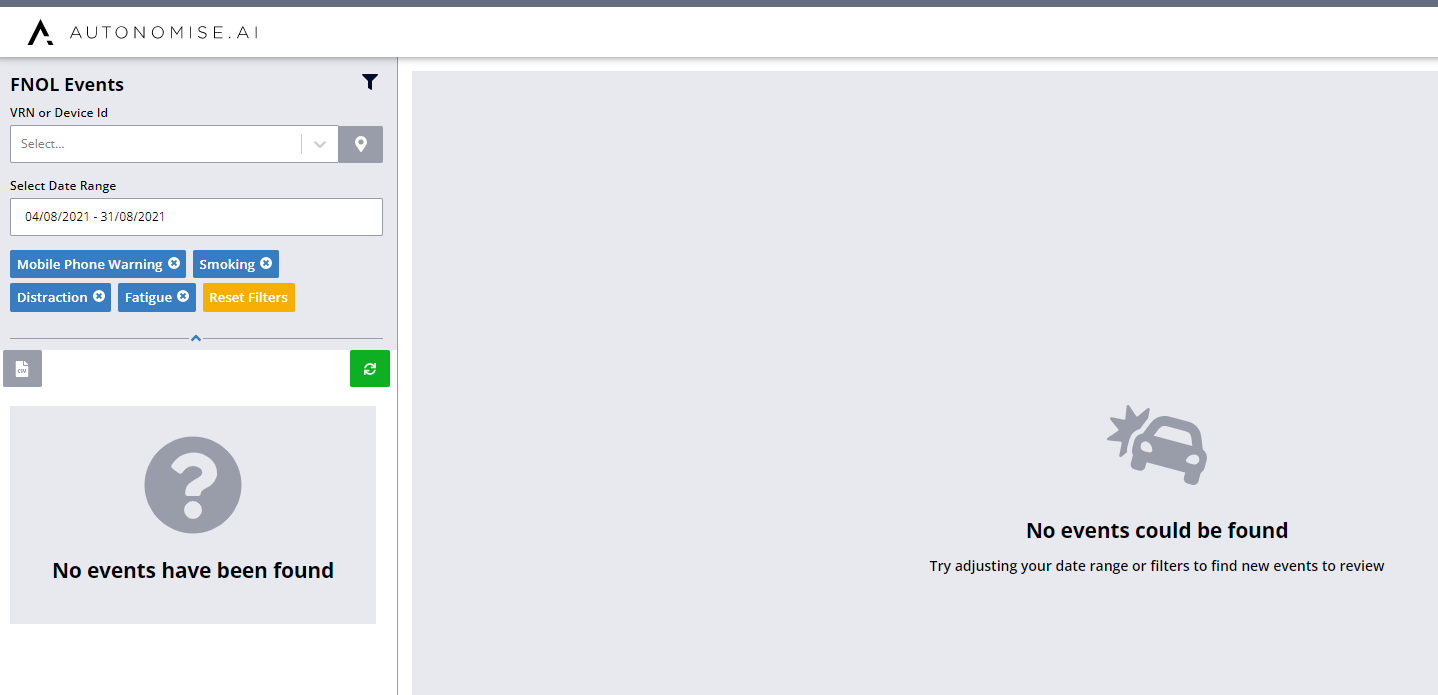
Sélectionnez l'icône du filtre pour modifier les filtres appliqués et affiner les résultats fournis.
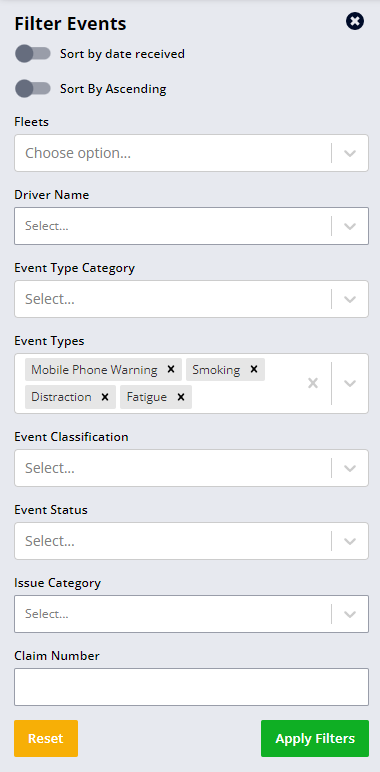
Vous pouvez ensuite sélectionner des événements dans la liste des résultats renvoyés.
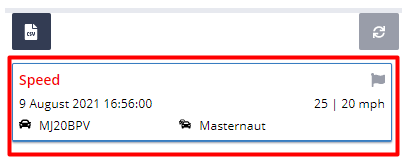
Si les images sont disponibles, elles s'afficheront automatiquement lorsque l'événement sera sélectionné. Sinon, une carte indiquant le lieu de l'incident s'affichera à la place.
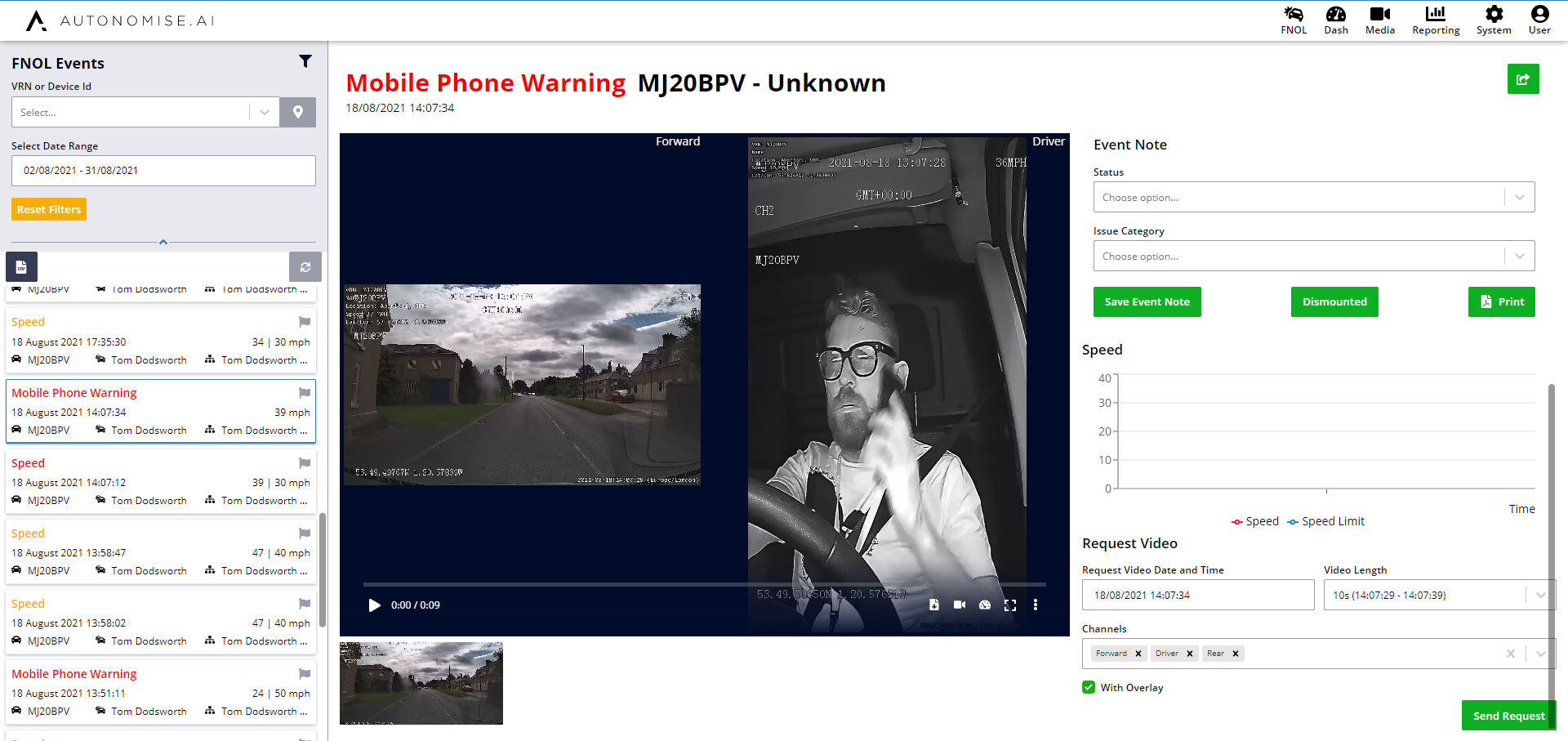
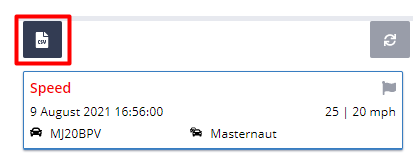
Pour exporter la liste des événements de la période sélectionnée, cliquez sur le bouton de téléchargement CSV ci-dessous.