
Requisitos previos
Ten en cuenta que los conductores que ya están configurados como usuarios de MyConnectedFleet pueden usar sus credenciales para acceder a MICHELIN SmarterDriver.
Para completar este proceso, primero debes asegurarte de que:
- Tienes privilegios de administrador sobre roles, conductores y usuarios en MyConnectedFleet
- Tienes la lista de nombres y correos electrónicos de tus conductores, y las matrículas de sus respectivos vehículos (o el número de identificación/ ID de tacógrafo si no están asignados permanentemente a un vehículo específico)
Crear un rol por defecto para los conductores
Los conductores necesitan credenciales de MyConnectedFleet para acceder a la aplicación móvil MICHELIN SmarterDriver.
Debes crear un rol por defecto para asignar a todos los conductores, que solo les dará acceso a sus propios datos.
- Ve a Ajustes, alertas y ubicaciones > Más > Funciones
- Crea un nuevo rol llamado “SmarterDriver”
- Desmarca todas las funciones excepto las relacionadas con la app MICHELIN SmarterDriver.
Mantén marcada la opción Reloj para evitar que MyConnectedFleet quede vacío cuando los conductores creen su contraseña.
Nota: las categorías de la App de Conductores solo aparecerán si están disponibles para tu cuenta.
Conceder acceso a MICHELIN SmarterDriver a un conductor existente
Ve a Ajustes, alertas y ubicaciones > Organización > Conductores
Rellena las direcciones de correo, selecciona el rol adecuado (SmarterDriver), el idioma, la zona horaria y los criterios de medición (km o millas, etc.). Haz clic en Guardar.
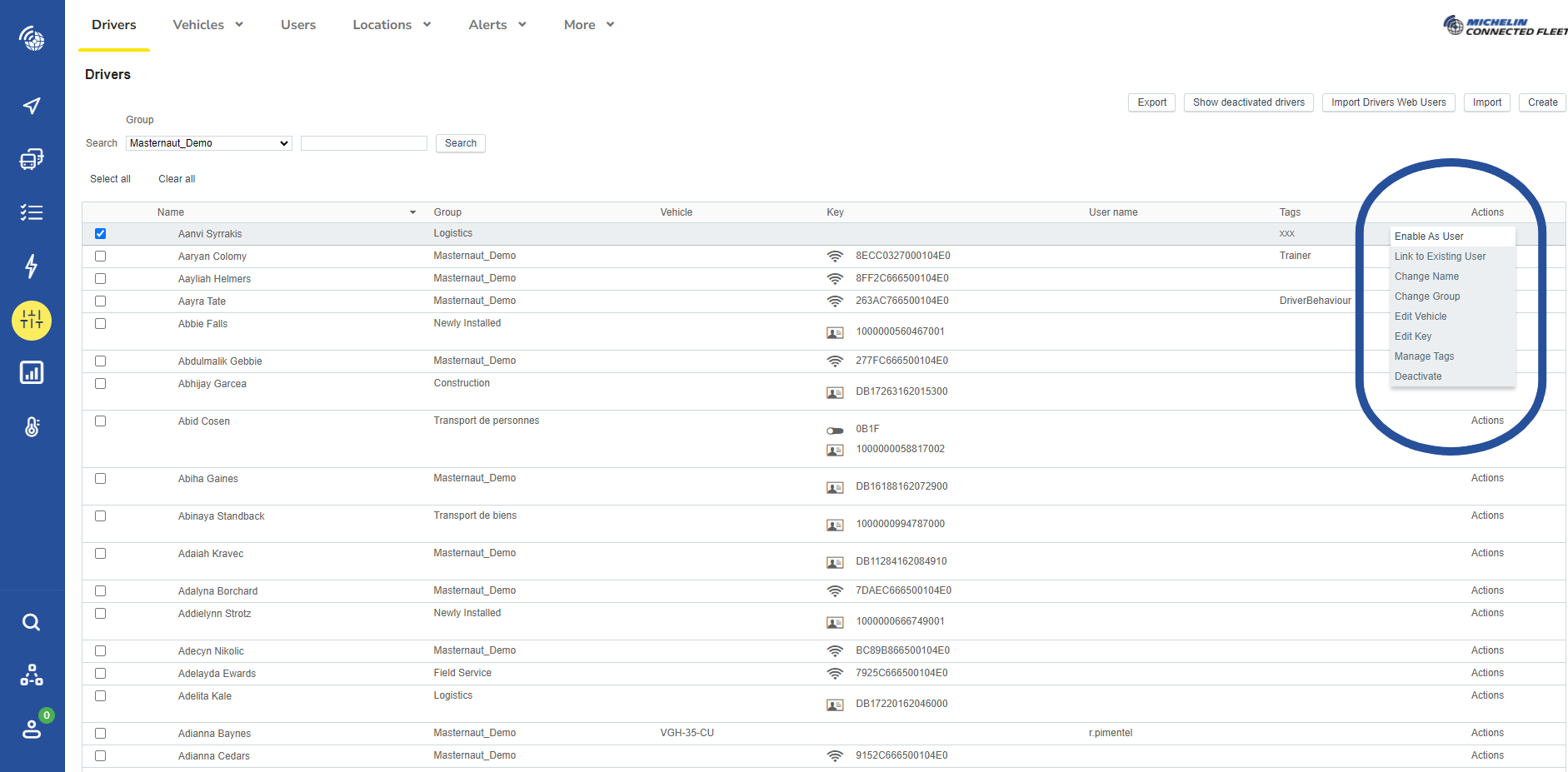
Selecciona al(los) conductor(es) de la lista y haz clic en Acciones > Habilitar como usuario.
Conceder acceso a MICHELIN SmarterDriver a nuevos conductores
Ve a Ajutes, alertas y ubicaciones > Conductores y haz clic en Importar Conductores Usuarios Web
Prepara tu archivo .csv de importación con la información en el siguiente orden:- Nombre del conductor
- Nombre del grupo
- Nombre del vehículo asociado (opcional)
- RFID del conductor (opcional)
- Llave Dallas (opcional)
- ID de Tacógrafo del conductor (opcional)
- Etiquetas (opcional)
- Nombre de usuario
- Correo electrónico
Los conductores solo podrán ver sus trayectos en la app móvil si están asociados a un vehículo. Esta asociación puede ser directa o mediante un método de autenticación (RFID, Llave Dallas o ID de Tacógrafo).
Puedes hacer clic en Descargar archivo CSV de ejemplo para ver un modelo.
Usa Buscar para seleccionar tu archivo .csv, selecciona la configuración de usuario aplicable a todos los usuarios (incluido el rol, por defecto “SmarterDriver”) y haz clic en importar.