
Prérequis
Veuillez noter que les conducteurs déjà configurés comme utilisateurs de MyConnectedFleet peuvent utiliser leurs identifiants pour accéder à MICHELIN SmarterDriver.
Pour effectuer cette opération, vous devez d’abord vous assurer que :
- Vous disposez des droits administrateur sur les rôles, conducteurs et utilisateurs dans MyConnectedFleet
- Vous avez la liste des noms et adresses e-mail de vos conducteurs, ainsi que les immatriculations des véhicules qui leur sont associés (ou badge / identifiant tachygraphe s’ils ne sont pas assignés à un véhicule spécifique)
Créer un rôle par défaut pour les conducteurs
Les conducteurs ont besoin d’identifiants MyConnectedFleet pour accéder à l’application mobile MICHELIN SmarterDriver.
Vous devez créer un rôle par défaut à attribuer à tous les conducteurs, leur donnant uniquement accès à leurs propres données.
- Allez dans Paramètres, Alertes & Lieux > Plus > Rôles
- Créez un nouveau rôle appelé “SmarterDriver”
- Décochez toutes les fonctionnalités sauf celles liées à l’application MICHELIN SmarterDriver.
Conservez également l’option Horloge cochée pour éviter un écran vide dans MyConnectedFleet lors de la création du mot de passe par les conducteurs.
Remarque : les catégories de l’application conducteur n’apparaîtront que si elles sont disponibles pour votre compte.
Accorder l’accès MICHELIN SmarterDriver à un conducteur existant
Allez dans Paramètres, Alertes & Lieux > Organisation > Conducteurs
Renseignez les adresses e-mail, sélectionnez le rôle approprié (SmarterDriver), la langue, le fuseau horaire et les unités de mesure (km ou miles, etc.). Cliquez sur Enregistrer.
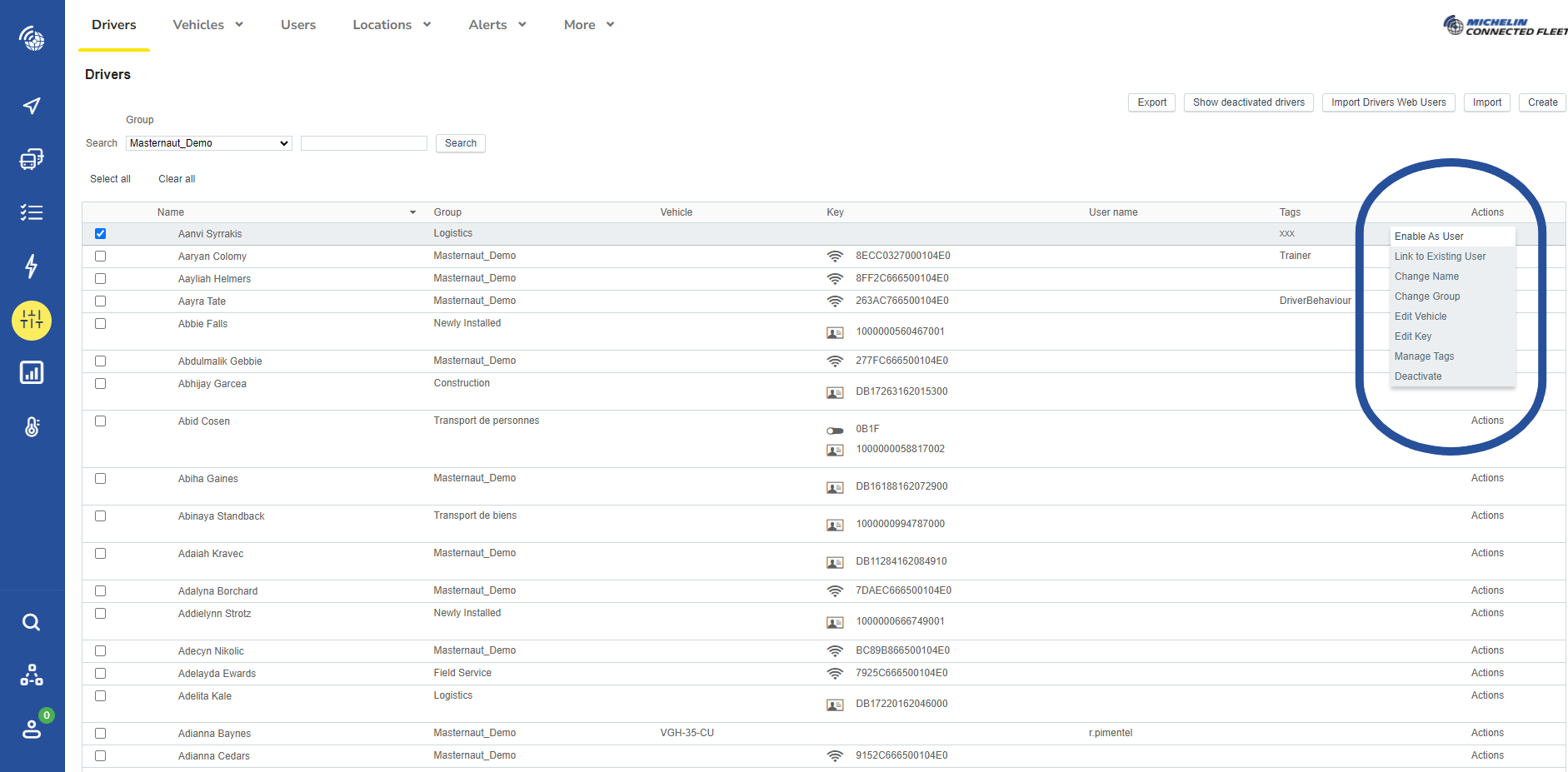
Sélectionnez le(s) conducteur(s) dans la liste et cliquez sur Actions > Créer un utilisateur web.
Accorder l’accès MICHELIN SmarterDriver à de nouveaux conducteurs
Allez dans Paramètres, Alertes & POI > Conducteurs et cliquez sur Importer des Conducteurs Utilisateurs.
Préparez votre fichier .csv d’importation avec les informations dans l’ordre suivant :- Nom du conducteur
- Nom du groupe
- Nom du véhicule associé (facultatif)
- Badge RFID conducteur (facultatif)
- Clé Dallas (facultatif)
- Identifiant Tacho conducteur (facultatif)
- Tags (facultatif)
- Nom d’utilisateur
- Adresse e-mail
Les conducteurs ne pourront voir leurs trajets dans l’application mobile que s’ils sont associés à un véhicule. Cela peut être une association directe ou via une méthode d’authentification (RFID, Clé Dallas ou identifiant Tacho).
Vous pouvez cliquer sur Télécharger un exemple de fichier CSV pour avoir un modèle.
Utilisez Parcourir pour sélectionner votre fichier .csv, définissez les paramètres utilisateurs à appliquer à tous les utilisateurs (y compris le rôle, par défaut “SmarterDriver”), puis cliquez sur Importer.