
Cómo funciona nuestra solución de controles de vehículos
La plataforma MICHELIN Connected Fleet MyConnectedFleet y la app móvil SmarterDriver proporcionan un proceso simple y digital para realizar y gestionar los controles de vehículos.
Elegir qué vehículos son elegibles para controles
Para usar MyConnectedFleet y activar los controles de vehículos, ve a Ajustes, alertas y Ubicaciones, luego Más > Funciones > Acciones > Seleccionar rol y asegúrate de que Controles de vehículos esté activado en la sección Rendimiento/Vehículo.
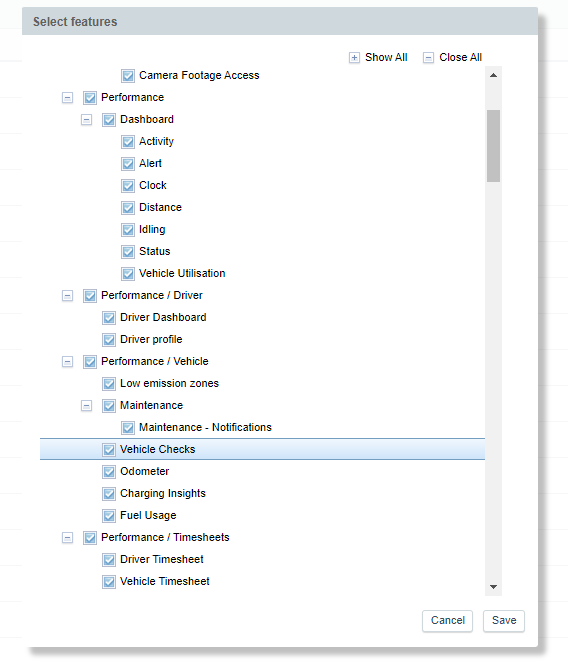
Para usar los controles de vehículos en tu flota, debes seleccionar los vehículos que quieres controlar. Los vehículos activados serán los que los conductores puedan seleccionar en la app SmarterDriver. Los conductores solo verán los vehículos de su grupo.
Ve a Ajustes > Vehículos > Configuración de controles en tu cuenta MyConnectedFleet para ver los vehículos disponibles en la columna Vehículo. También verás cuántos vehículos puedes activar según tu contrato.
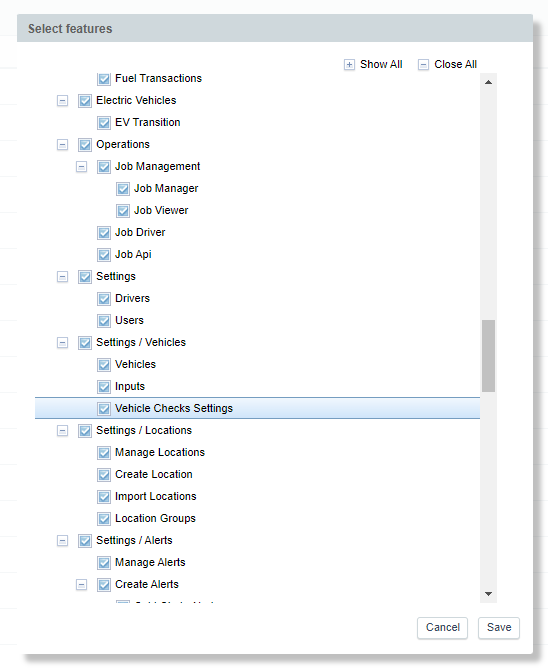
Si no ves esta opción, habla con tu administrador para activarla. Como administrador, debes habilitar este rol para los usuarios designados: ve a Funciones > Acciones > Seleccionar rol y selecciona Configuración de controles de vehículos dentro del grupo Ajustes.
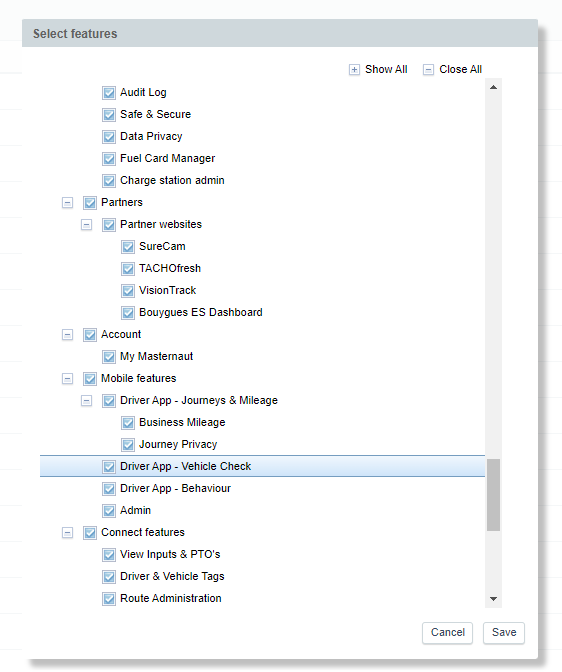
Para activar los controles de vehículos para los usuarios de la app SmarterDriver, ve a Funciones > Acciones > Seleccionar rol y en el grupo Funciones móviles, asegúrate de que App Conductor – Control Vehículo esté seleccionado.
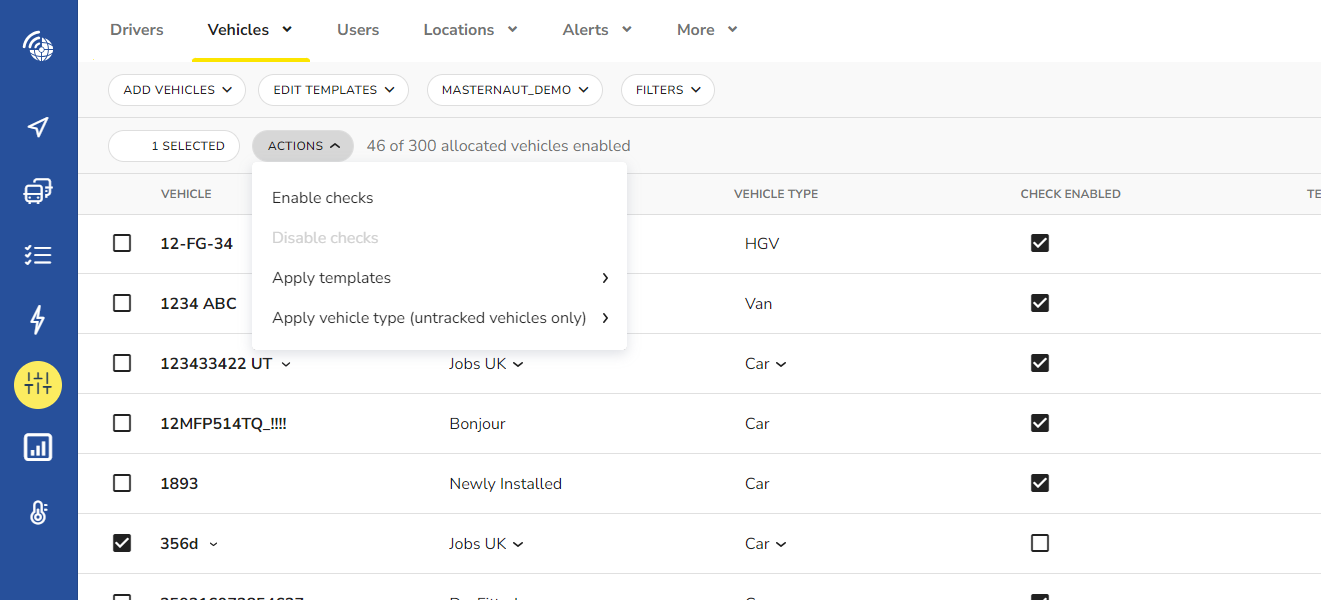
Para activar o desactivar un vehículo específico, búscalo y marca la casilla en la columna Control activado. También puedes activar filtros y el selector de jerarquía para refinar los vehículos (por ejemplo, por grupo). Luego usa la herramienta de selección múltiple para activar o desactivar controles.
Importar vehículos no rastreados
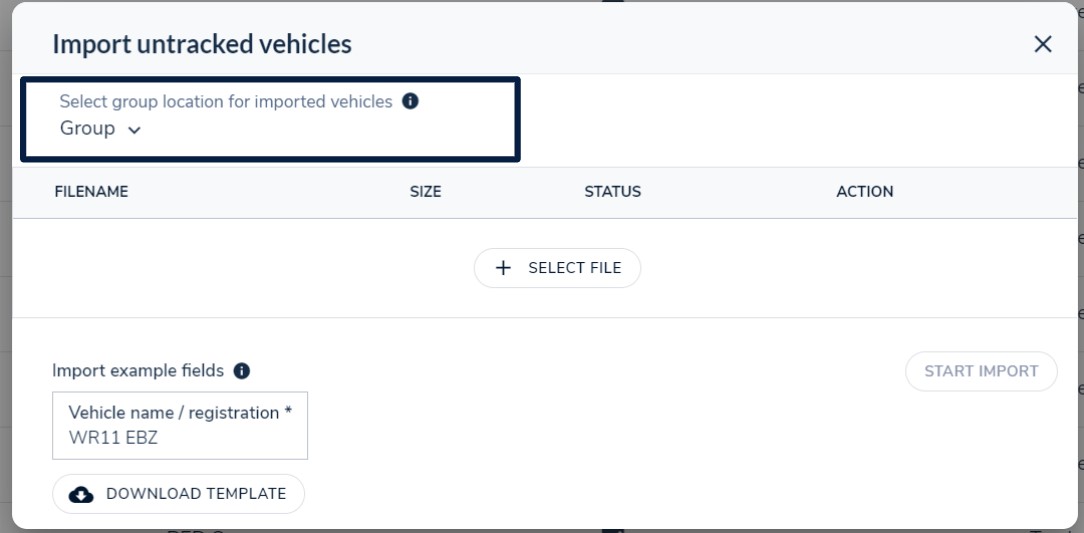
Para añadir vehículos que actualmente no están rastreados por un dispositivo telemático MICHELIN Connected Fleet a tu lista de controles, usa una importación CSV. Al seleccionar Agregar vehículos, verás la opción Importar vehículos no rastreados. Después de descargar la plantilla, completa el nombre o matrícula de los vehículos en la columna correspondiente.
En la sección de importación, selecciona el grupo al que pertenecerán estos vehículos. Al no estar rastreados, estos vehículos solo serán visibles dentro de la solución Controles de vehículos de MyConnectedFleet. Una vez importados, podrás seleccionarlos como los vehículos rastreados, y contarán para el número de vehículos que puedes habilitar para controles.
Crear listas de verificación personalizadas
Para crear un nuevo modelo personalizado, haz clic en Editar plantilla. Puedes crear un modelo desde cero con Nueva plantilla o copiar un modelo existente con Duplicar.
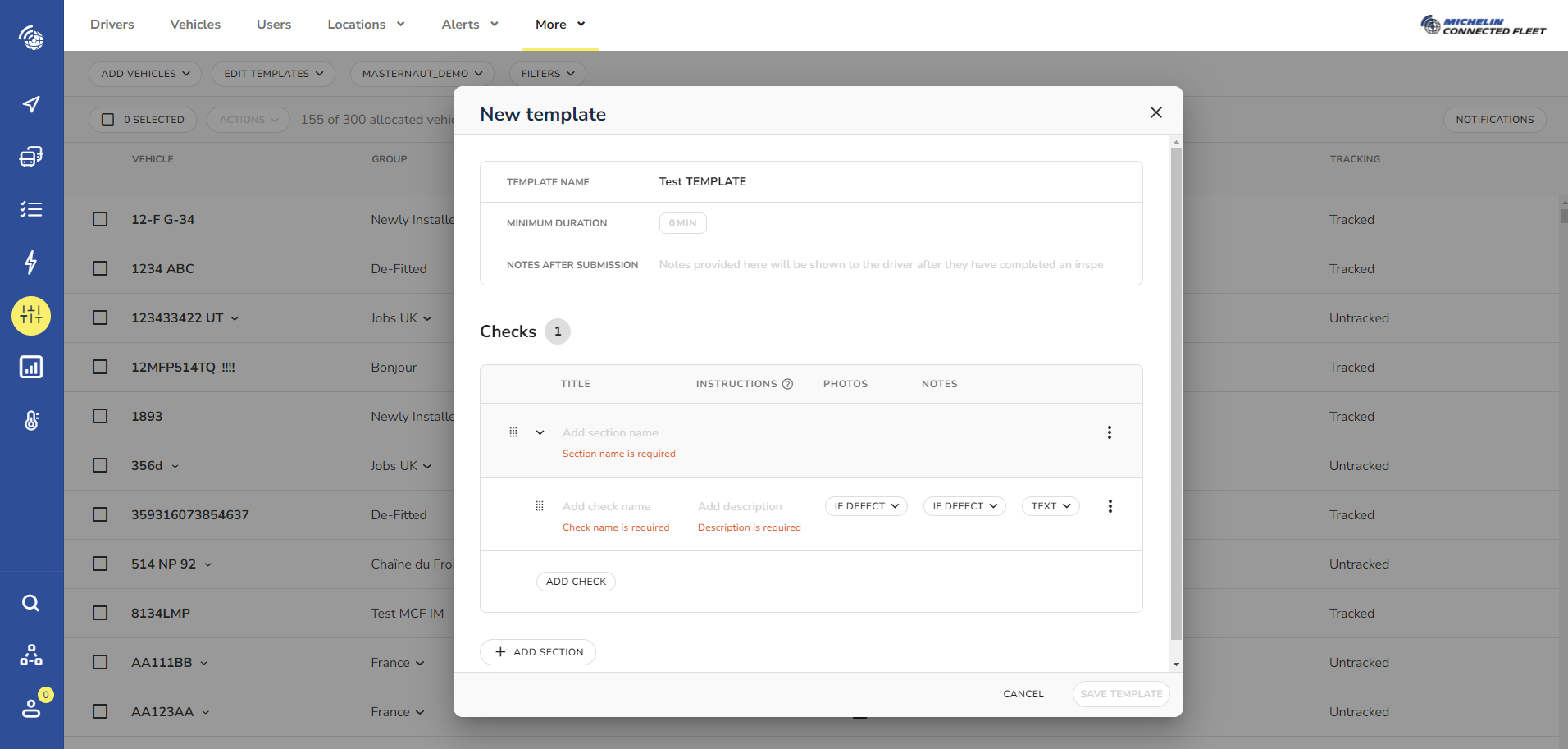
Para crear una sección (grupo de controles, ej. Entrar en la cabina con motor encendido), haz clic en Agregar sección. Introduce una descripción para definir lo que se requiere en esa parte del control.
Ingresa el nombre y descripción de cada control. Si se requiere foto o notas, selecciónalas en el menú desplegable. Puedes definir si son obligatorias u opcionales, especialmente en caso de defecto.
Para agregar un control a esta sección, haz clic en Agregar control. Para reorganizar el orden de los controles (cómo los verá el conductor en la app SmarterDriver), usa los puntos a la izquierda para arrastrar y soltar.
.
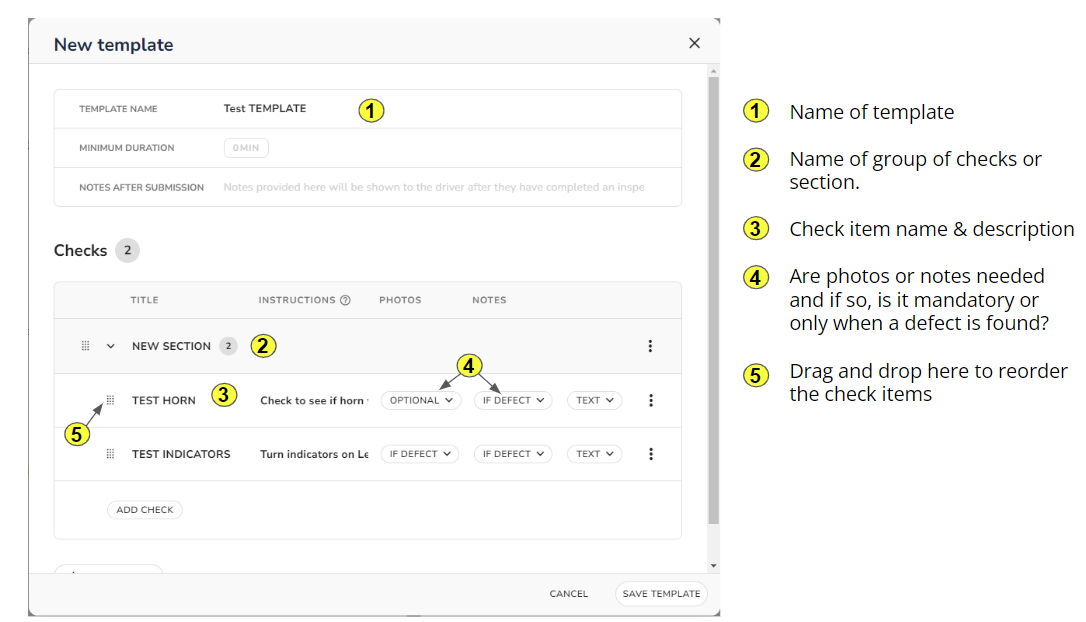
Para guardar la plantilla, haz clic en Guardar en la ventana emergente.
Configurar notificaciones por email
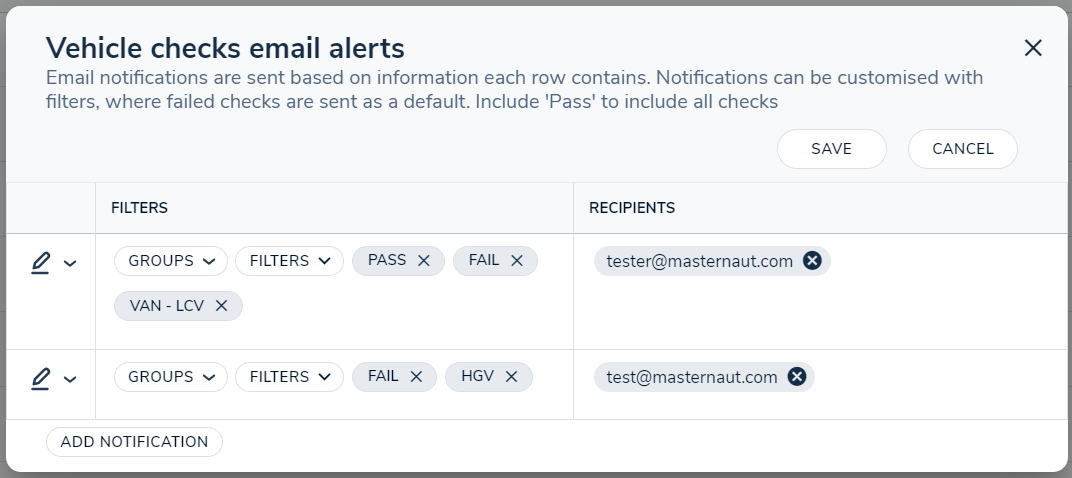
Para configurar notificaciones, abre Configuración de controles de vehículos y selecciona Notificaciones. Los controles realizados con defecto se enviarán por defecto. Puedes agregar el filtro Aprobado para recibir todos los controles realizados.
Para enviar notificaciones selectivas, selecciona el grupo de vehículos mediante Grupos. Si un vehículo de este grupo realiza un control y detecta un defecto, el destinatario recibirá un email. También puedes filtrar por tipo de vehículo para notificaciones más específicas.
Duplicar la plantilla
Para copiar un modelo existente, haz clic en Duplicar. Esto copiará todas las secciones y controles que luego podrás modificar en la nueva plantilla.
Editar listas de verificación existentes
Para acceder a las listas existentes, haz clic en Editar plantilla y selecciona la plantilla que deseas modificar. Después de los cambios, haz clic en Guardar.
Asignar la plantilla a un vehículo
En la columna Plantilla, selecciona los vehículos y luego haz clic en Acciones > Aplicar plantilla. Elige la plantilla que tendrán los vehículos, que será visible para el conductor en la app SmarterDriver.
Nota: cada vehículo debe tener al menos una plantilla asignada, aunque no esté habilitado para un control.