
Comment fonctionne notre solution de contrôles véhicules ?
La plateforme MICHELIN Connected Fleet MyConnectedFleet et l’application mobile SmarterDriver offrent un processus simple et digital pour réaliser et gérer les contrôles véhicules.
Choisir quels véhicules sont éligibles aux contrôles
Pour utiliser MyConnectedFleet et activer les contrôles véhicules, va dans Paramètres, Alertes et POI, puis Plus > Rôles > Actions > Sélectionner les fonctionnalités et assurez-vous que Vérification de véhicule est activé dans la section Performance/Véhicule.
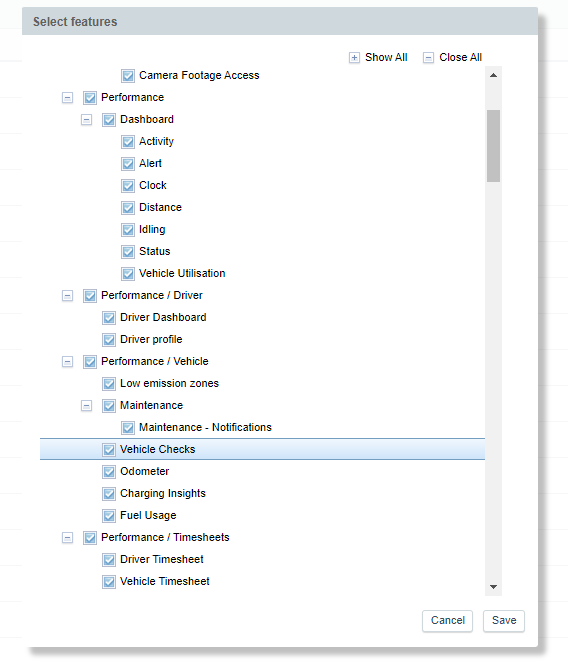
Pour utiliser le contrôle véhicules pour vous flotte, vous devez sélectionner les véhicules à contrôler. Les véhicules activés seront ceux disponibles pour les conducteurs dans l’application SmarterDriver. Les conducteurs ne verront que les véhicules de leur groupe.
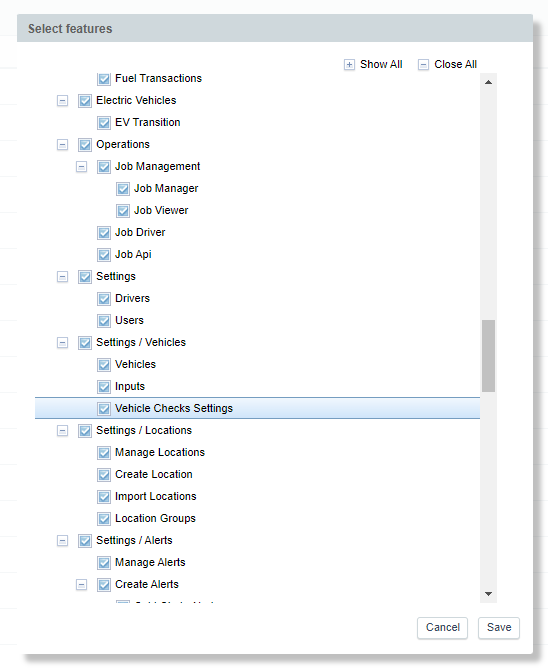
Allez dans Paramètres > Véhicules > Paramètres des vérifications dans votre compte MyConnectedFleet pour voir les véhicules disponibles dans la colonne Véhicule. Vous verrez également combien de véhicules vous pouvez activer selon votre contrat.
Si vous ne voyez pas cette option, contactez votre administrateur pour l’activer. En tant qu’administrateur, vous devez activer ce rôle pour les utilisateurs désignés : allez dans Rôles > Actions > Sélectionner fonctionnalités et sélectionne Paramètres des vérifications de véhicules sous le groupe Paramètres.
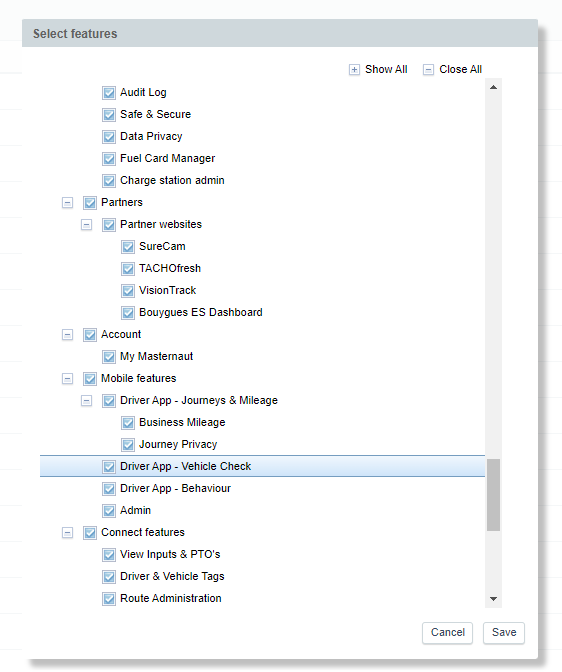
Pour activer les contrôles véhicules pour les utilisateurs de l’application SmarterDriver, allez dans Rôles > Actions > Sélectionner fonctionnalités et dans le groupe Fonctionnalités mobiles, assurez-vous que App Conducteur – Contrôle Véhicule est sélectionné.
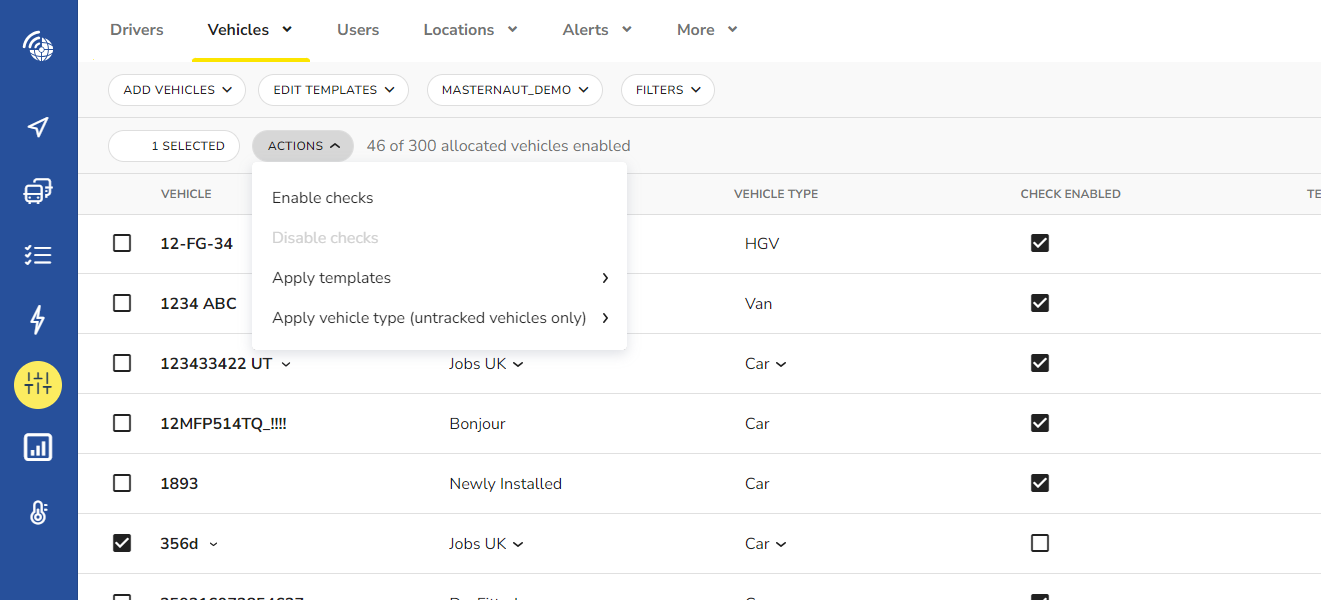
Pour activer ou désactiver un véhicule spécifique, trouvez-le et cochez la case dans la colonne Vérification activé. Vous pouvez aussi activer les filtres et le sélecteur de hiérarchie pour affiner ta sélection (par exemple, par groupe). Utilisez ensuite l’outil de sélection multiple pour activer ou désactiver les vérifications.
Importer des véhicules non suivis
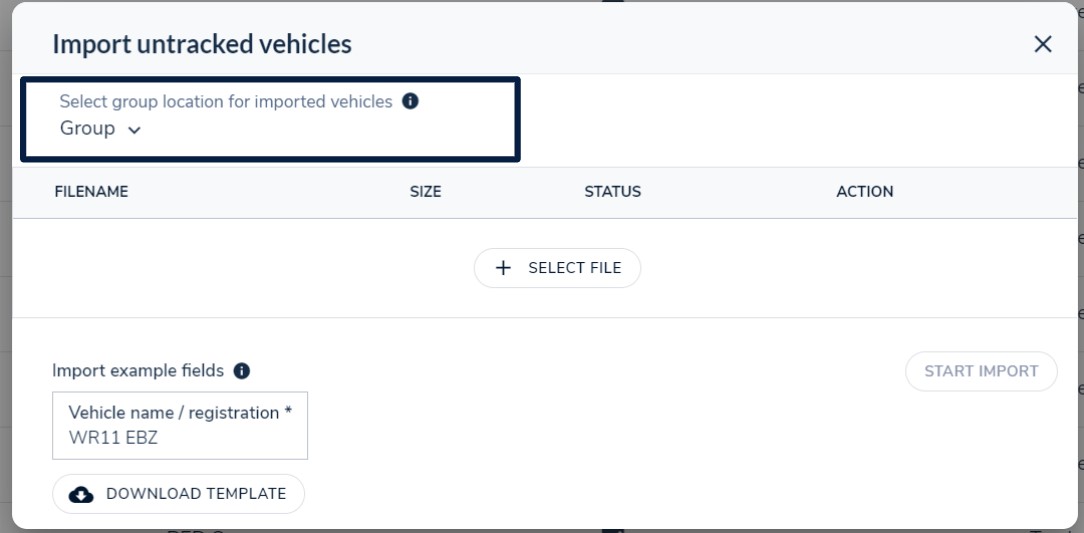
Pour ajouter des véhicules qui ne sont pas actuellement suivis par un dispositif télématique MICHELIN Connected Fleet à votre liste de contrôles, utilisez un import CSV. En sélectionnant Ajouter véhicules, vous verrez l’option Importer véhicules non suivis. Après avoir téléchargé le fichier modèle, remplissez les colonnes avec le nom ou l’immatriculation des véhicules à importer.
Dans la section d’import, sélectionnez le groupe auquel ces véhicules appartiendront. Comme ils ne sont pas suivis, ces véhicules seront uniquement visibles dans la solution Verifications Véhicules de MyConnectedFleet. Une fois importés, vous pourrez les sélectionner comme les véhicules suivis, et ils compteront dans le nombre de véhicules que vous pouvez activer pour les contrôles.
Créer des checklists personnalisées
Pour créer un nouveau modèle personnalisé, cliquez sur Modifier modèle. Vous pouvezx créer un nouveau modèle à partir de zéro avec Nouveau modèle ou copier un modèle existant avec Dupliquer.
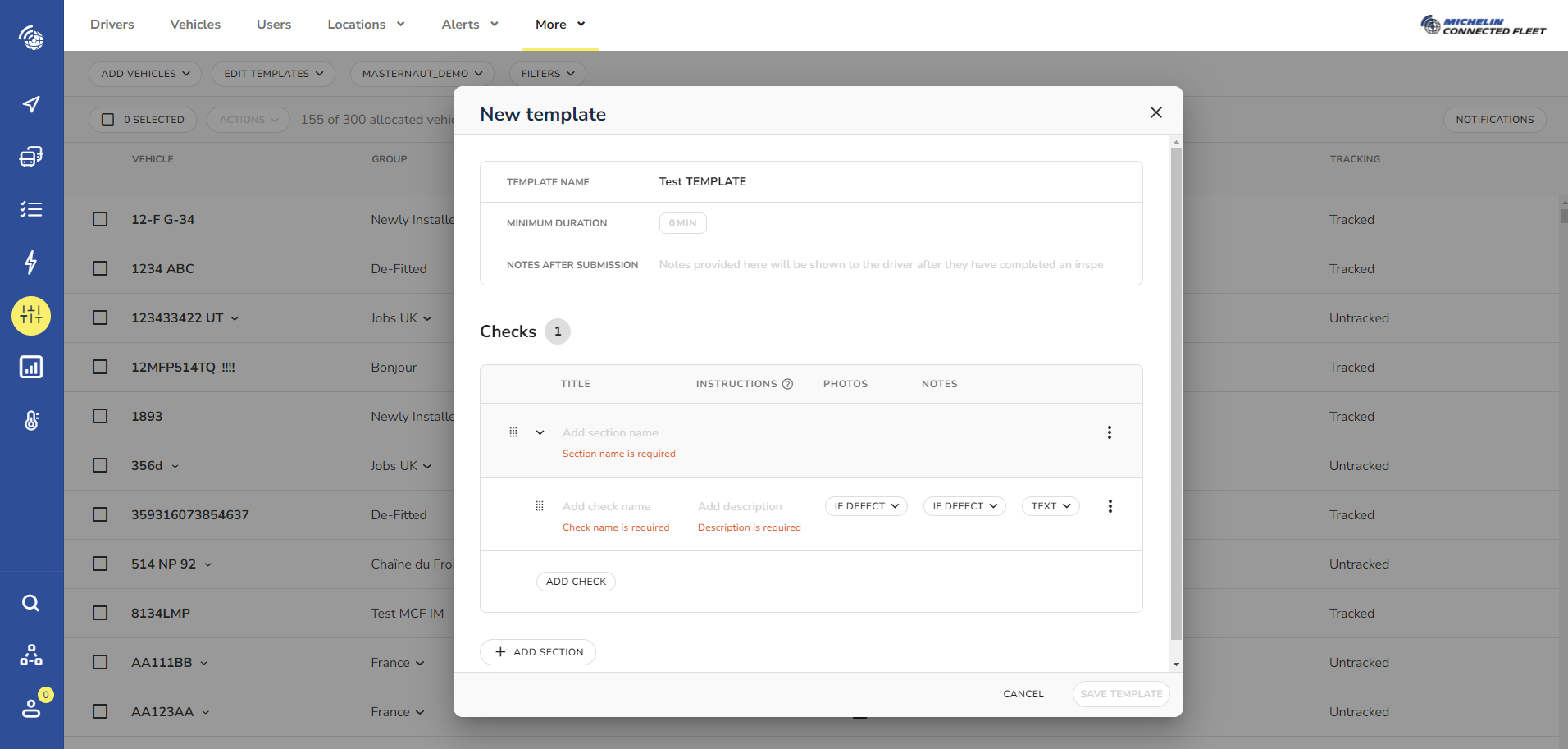
Pour créer une section (un groupe de contrôles, ex. Entrer dans la cabine moteur allumé), cliquez sur Ajouter section. Indiquez une description pour définir ce qui est requis pour cette partie du contrôle.
Saisissez le nom et la description de chaque contrôle. Si une photo ou des notes sont requises, sélectionnez-les dans le menu déroulant. Vous pouvez définir si elles sont obligatoires ou optionnelles, notamment en cas de défaut.
Pour ajouter un contrôle dans une section, cliquez sur Ajouter contrôle. Pour réorganiser les contrôles (ordre dans lequel le conducteur les voit dans l’app SmarterDriver), utilisez les points à gauche pour glisser-déposer.
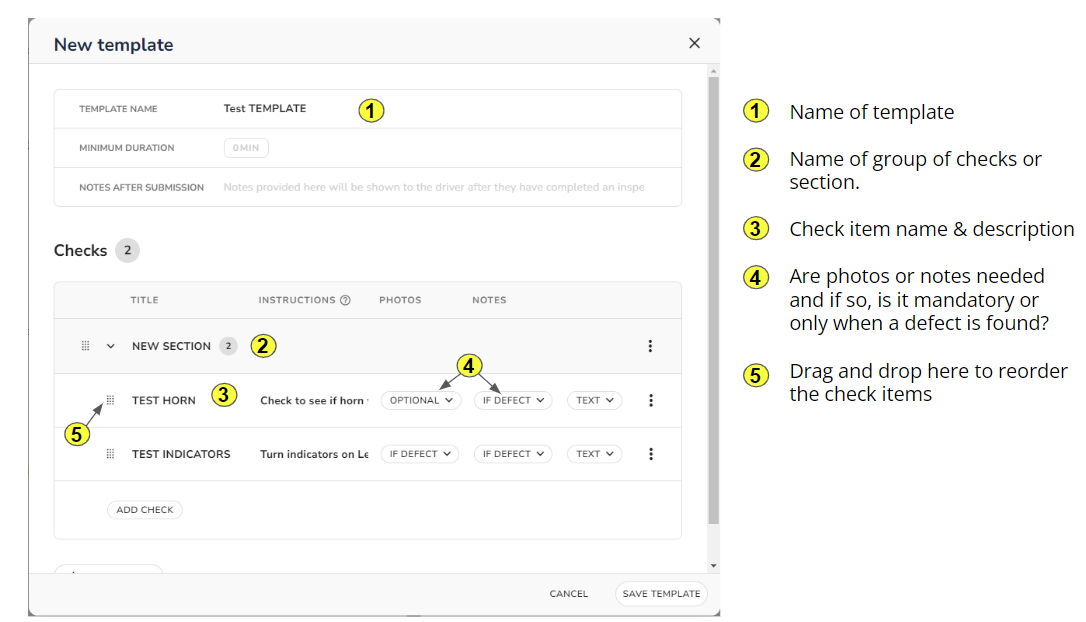
Pour enregistrer le modèle, cliquez sur Enregistrer dans la fenêtre pop-up.
Configurer les notifications par email
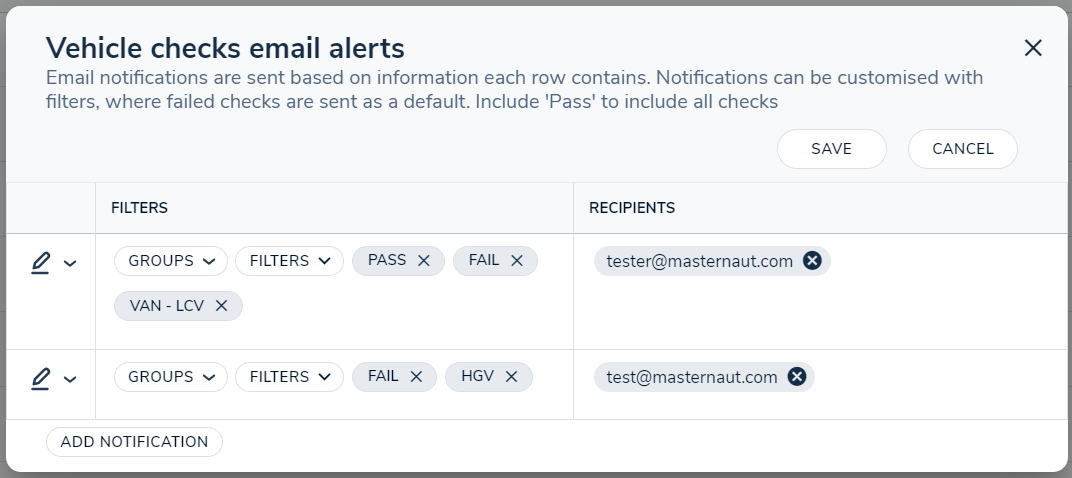
Pour configurer les notifications, ouvrez Paramètres des vérifications véhicules, puis Notifications. Les contrôles effectués avec un défaut seront envoyés par défaut. Vous pouvez ajouter le filtre Pass pour recevoir tous les contrôles effectués.
Pour envoyer des notifications ciblées, sélectionnez le groupe des véhicules via Groupes. Si un véhicule de ce groupe effectuez un contrôle et détectez un défaut, le destinataire recevra un email. Vous pouvez aussi cibler par type de véhicule pour des notifications plus spécifiques.
Dupliquer le modèle
Pour copier un modèle existant, cliquez sur Dupliquer. Cela copiera toutes les sections et contrôles, que vous pourrez modifier dans le nouveau modèle.
Modifier des checklists existantes
Pour accéder aux checklists existantes, cliquez sur Modifier modèle et sélectionne le modèle à modifier. Après les modifications, cliquez sur Enregistrer.
Attribuer un modèle à un véhicule
Dans la colonne « Modèle », vous pouvez attribuer des modèles aux véhicules.
Pour ce faire, sélectionnez les véhicules dans la colonne de sélection, puis cliquez sur « Actions » et « Appliquer un modèle ».
Sélectionnez ensuite les modèles que vous souhaitez attribuer aux véhicules sélectionnés.
Ces modèles seront visibles par le conducteur dans l’application SmarterDriver.
Remarque : chaque véhicule doit avoir au moins un modèle attribué, même s’il n’est pas activé pour une vérification.