Para comenzar
Revise su bandeja de entrada para un correo de bienvenida de MICHELIN Connected Fleet MyConnectedFleet y siga las instrucciones para crear una contraseña. Necesitará su nombre de usuario y contraseña para acceder a la app. Contacte con su manager si no recibió el correo de bienvenida.
Instalar la app y acceder
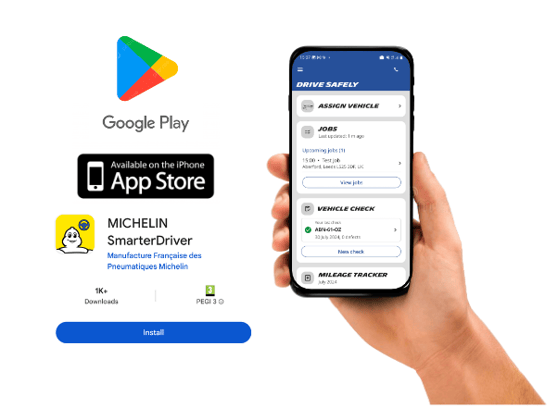
Busque “MICHELIN Connected Fleet SmarterDriver” en Google Play (Android) o App Store (iOS) e instálela. Use su nombre de usuario y contraseña para iniciar sesión por primera vez.
Cómo ver sus jobs
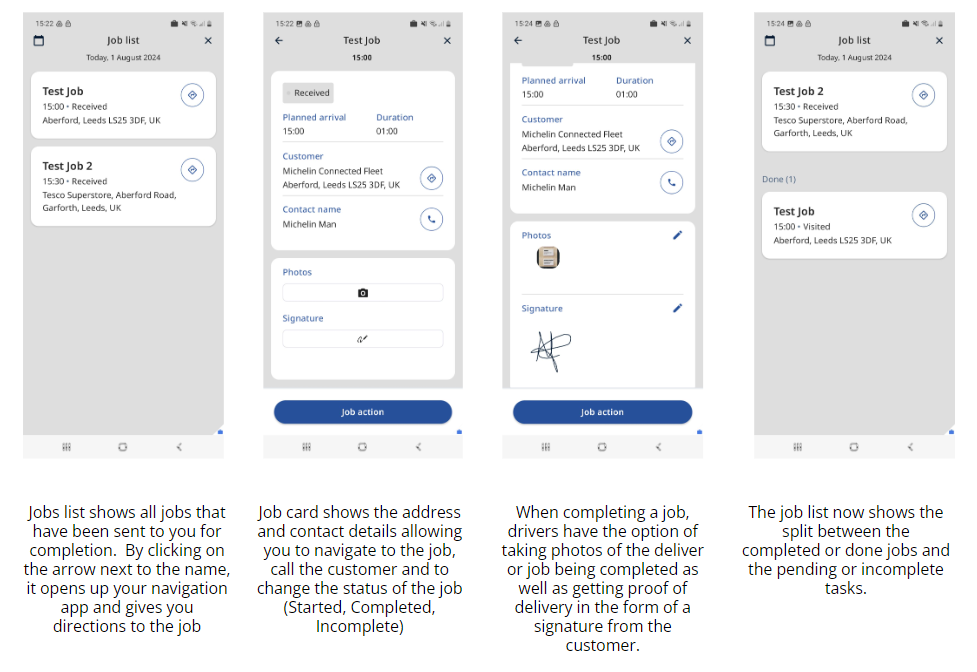
Su manager le asignará jobs a través del sistema de gestión de jobs. Cada uno de estos jobs aparecerá en la app SmarterDriver, ayudándole a organizar su jornada laboral.
Cuando su vehículo entre en la zona de un job, SmarterDriver registrará automáticamente la hora de llegada. Cuando el vehículo salga del área, la app registrará la hora de finalización del job.
Para ir a la página de jobs en la app, toque el icono o seleccione la lista de Jobs en la pantalla de inicio.
Cómo capturar fotos y firmas
Si necesita recopilar pruebas de entrega o asistencia, la app permite tomar fotos y capturar firmas.
Abra el job correspondiente. En la parte inferior de la página, verá un botón de firma y la opción de subir hasta tres fotos.

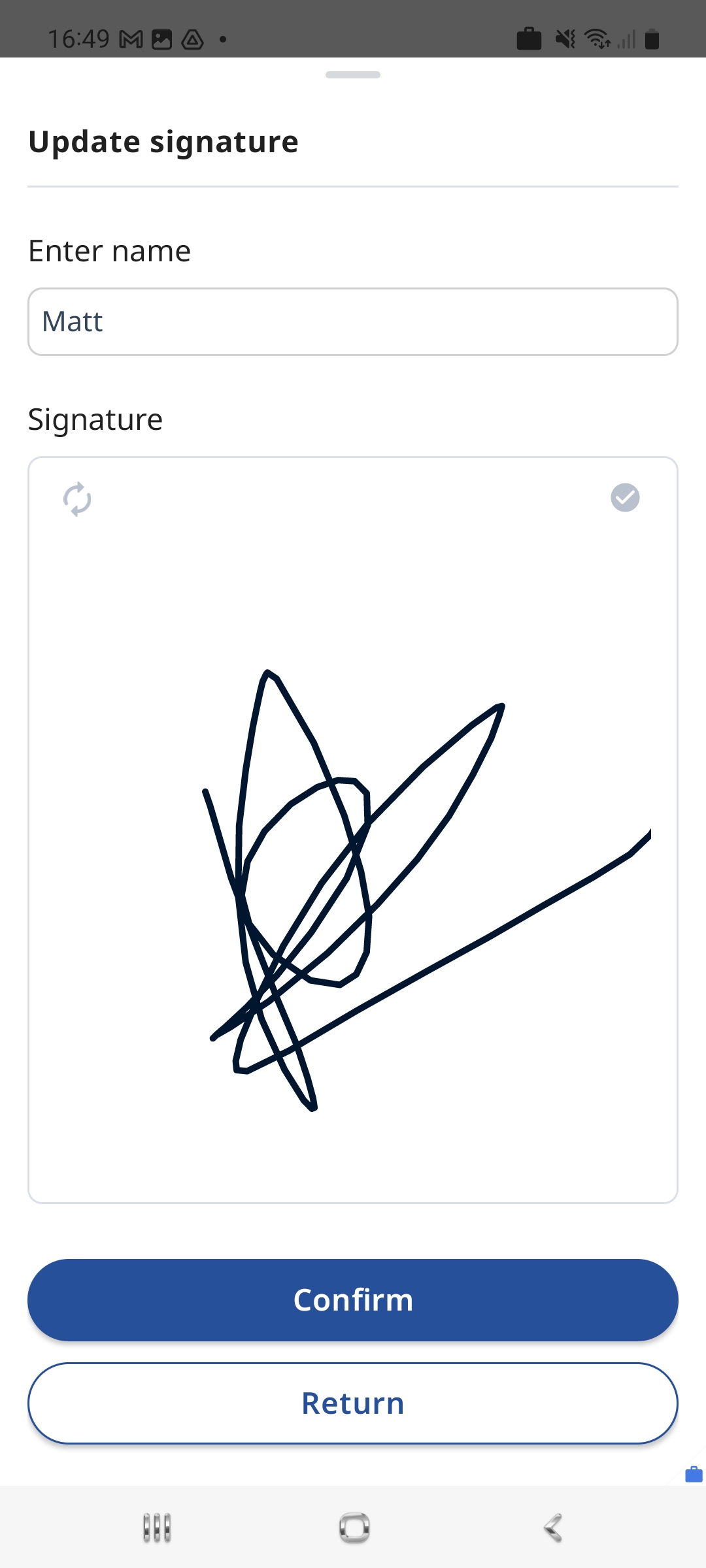
Al seleccionar la opción de firma, se abrirá una nueva página para registrar el nombre completo del cliente si también está capturando su firma. Toque la marca de verificación en la esquina superior derecha una vez que el cliente haya firmado; la firma se almacenará automáticamente, sin necesidad de enviarla a otro lugar.