Avant de commencer
Vérifiez votre boîte mail pour un e-mail de bienvenue de MICHELIN Connected Fleet MyConnectedFleet et suivez les instructions pour créer un mot de passe. Vous aurez besoin de votre nom d’utilisateur et de votre mot de passe pour accéder à l’application. Contactez votre manager si vous n’avez pas reçu l’e-mail de bienvenue.
Installer l’application et se connecter
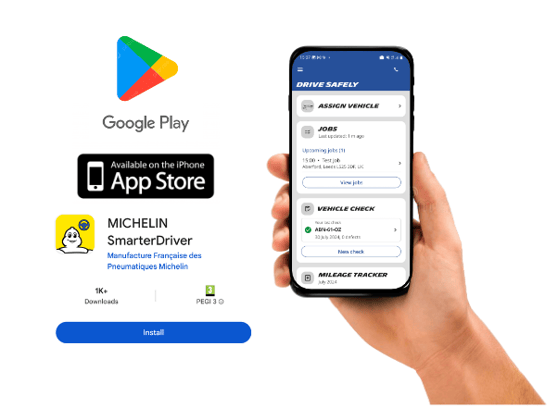
Recherchez “MICHELIN Connected Fleet SmarterDriver” sur Google Play (Android) ou App Store (iOS) et procédez à l’installation. Utilisez votre nom d’utilisateur et votre mot de passe pour vous connecter la première fois.
Comment consulter vos missions ?
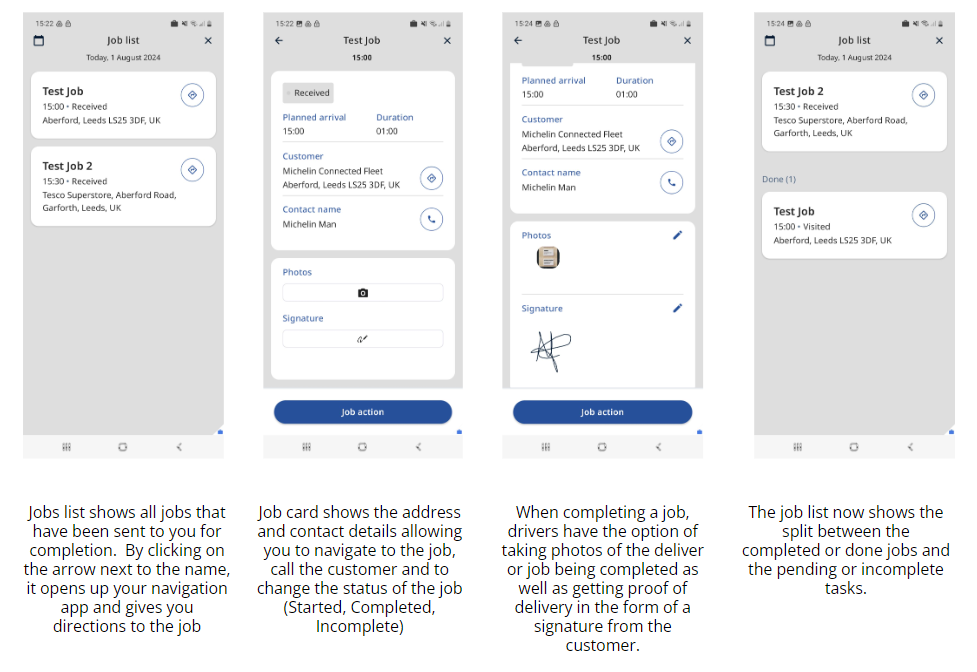
Votre manager vous attribuera des jobs via le système de gestion des jobs. Chacun de ces jobs apparaîtra dans l’application SmarterDriver, vous permettant de suivre votre journée de travail.
Lorsque votre véhicule entre à proximité d’un job, SmarterDriver enregistre automatiquement l’heure d’arrivée. Lorsque le véhicule quitte la zone, l’application enregistre l’heure de fin du job.
Pour accéder à la page des jobs dans l’app, appuyez sur l’icône ou sélectionnez la liste des Jobs depuis l’écran d’accueil.
Comment capturer des photos et des signatures ?
Si vous devez collecter une preuve de livraison ou de présence, l’application permet de prendre des photos et de capturer des signatures.
Sélectionnez le job concerné et en bas de la page, vous verrez un bouton pour la signature et la possibilité de télécharger jusqu’à trois photos.

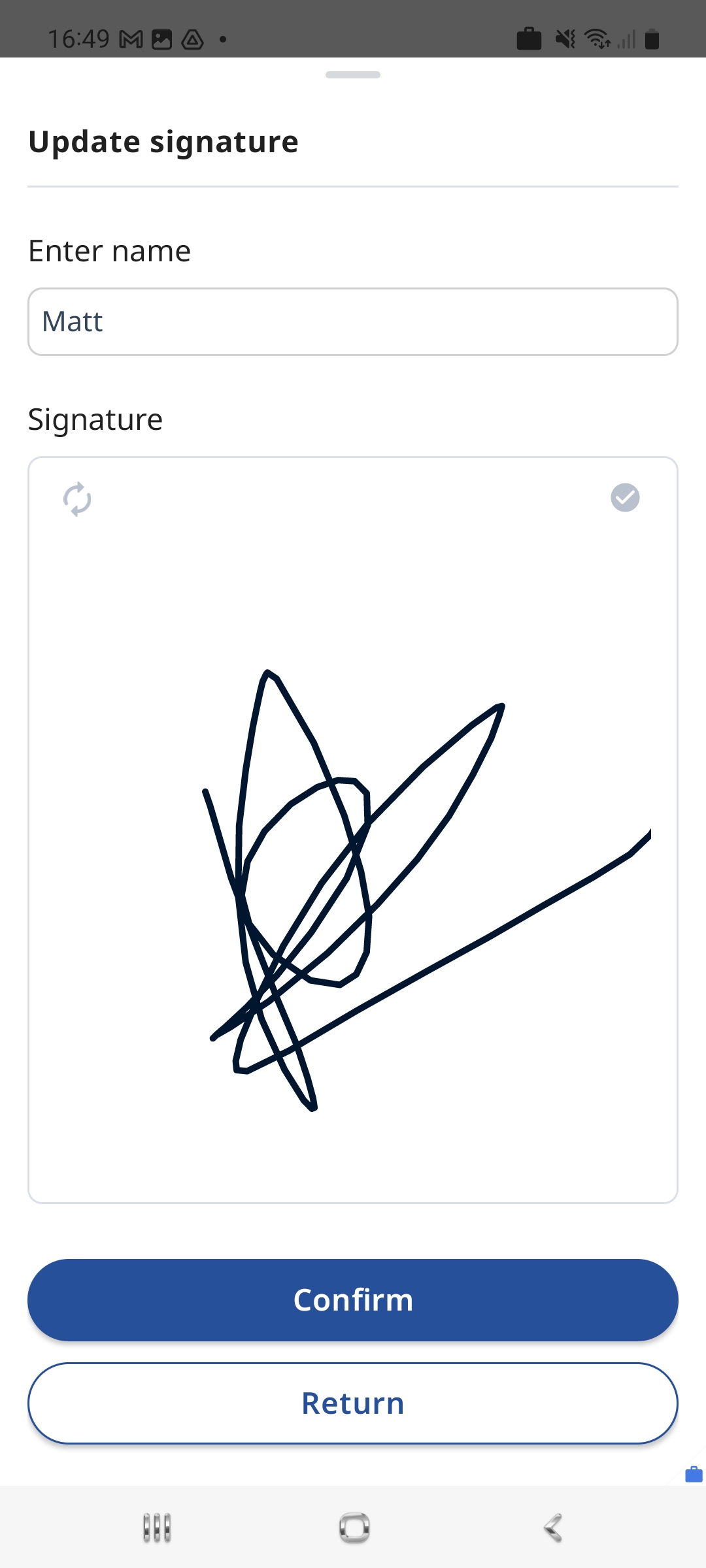
En appuyant sur l’option signature, une nouvelle page s’ouvre pour enregistrer le nom complet du client si vous capturez également sa signature. Appuyez sur la coche en haut à droite une fois que le client a signé, et la signature sera automatiquement enregistrée – il n’est pas nécessaire de la soumettre ailleurs.