Seguimiento de controles de vehículos
La plataforma MICHELIN Connected Fleet MyConnectedFleet y la aplicación móvil SmarterDriver ofrecen un proceso simple y digital para realizar y gestionar los controles de vehículos.
Cada conductor debe descargar la aplicación SmarterDriver en su teléfono. Usando la lista de verificación oficial DVSA o una personalizada, los conductores indicarán si existe algún defecto para validar el ítem o reportar un problema.
Cómo ver los informes
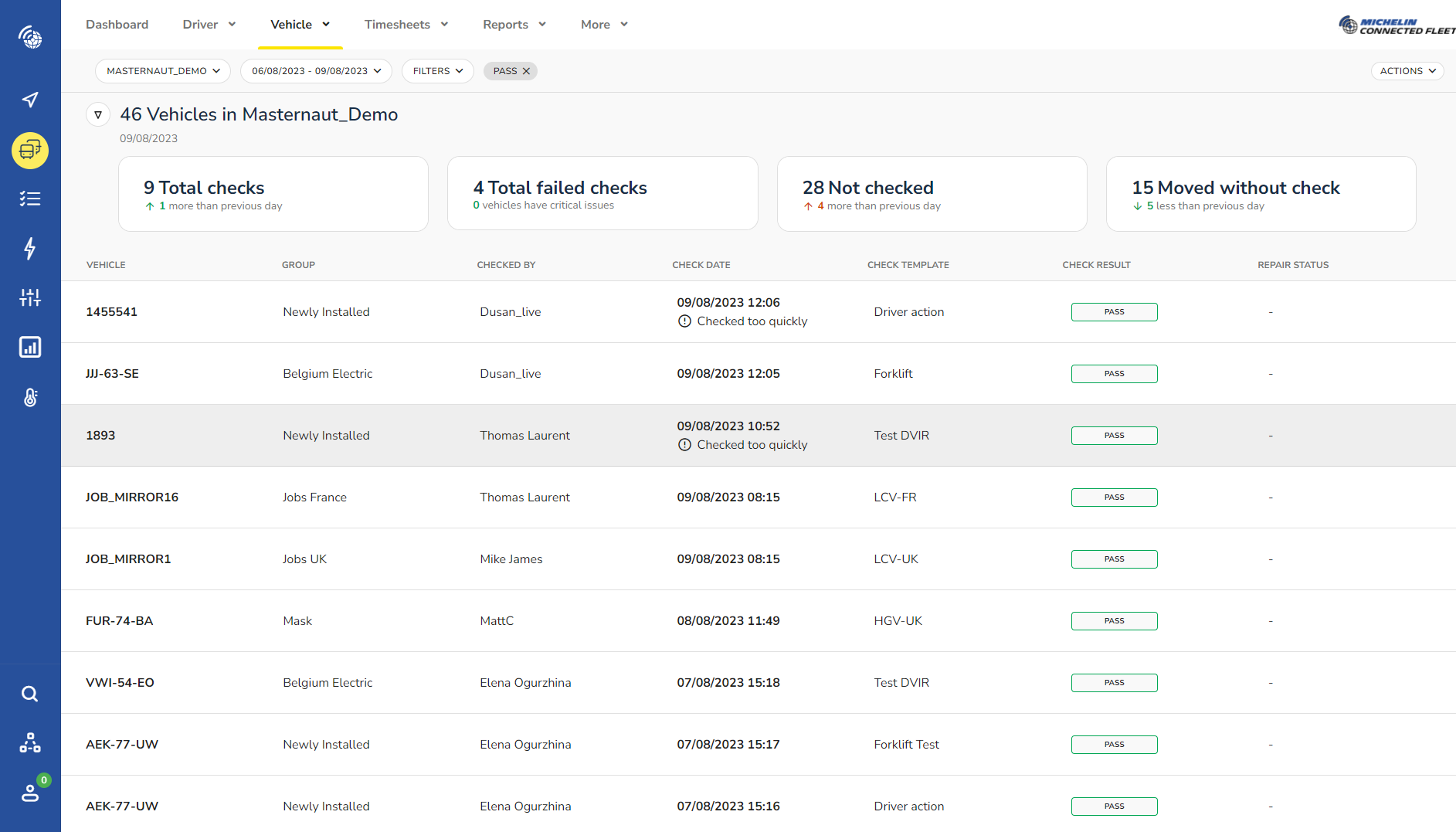
Para ver los controles realizados en tus vehículos, así como los vehículos que se han movido sin control, accede a Performance > Vehículos > Controles en tu cuenta de MyConnectedFleet. Si no ves esta opción, contacta con tu administrador para activarla.
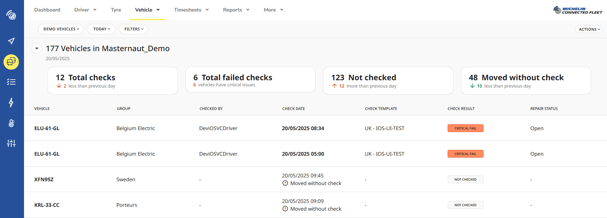
En la página de inspecciones, se mostrará una tabla con: nombre/matricula del vehículo, grupo jerárquico, persona que realizó el control, fecha, plantilla usada, resultado y, si aplica, estado de reparación.
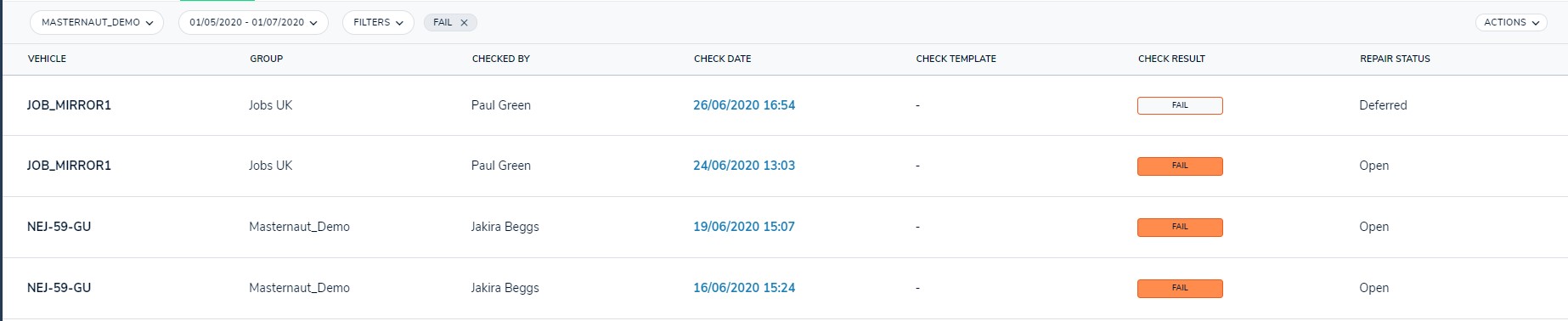
- Resultado del control: Pass indica que no se reportaron defectos, Fail indica que se reportó un defecto. Si el botón «Fail» está solo enmarcado en naranja, significa que el control ha sido cerrado o diferido.
- Estado de reparación: refleja las acciones tras un defecto reportado. Opciones:
- Open - no se ha tomado acción, el defecto sigue abierto
- Deferred - la reparación se ha aplazado
- Closed (Repaired) - el defecto ha sido reparado
- Closed (Duplicate) - defecto previamente conocido
- Closed (No fault found) - defecto no encontrado / validado
- Movido sin control: si un vehículo se mueve sin control registrado ese día, aparecerá como «Moved without check» en la columna Fecha de control.
Ver detalles de un control de vehículo
Haz clic en la fila del control y se abrirá una ventana emergente.
Desde allí, puedes ver quién realizó el control, la fecha y hora, el kilometraje, la ubicación (basada en la app SmarterDriver), número de contacto y la duración del control. También se puede imprimir una copia de los detalles.
Cambiar el estado de un control
En los detalles del control, puedes actuar sobre un defecto reportado con el botón «Change Status». Se abrirá una ventana para cambiar el estado (ver Estado de reparación arriba), añadir descripción y fecha de reparación.
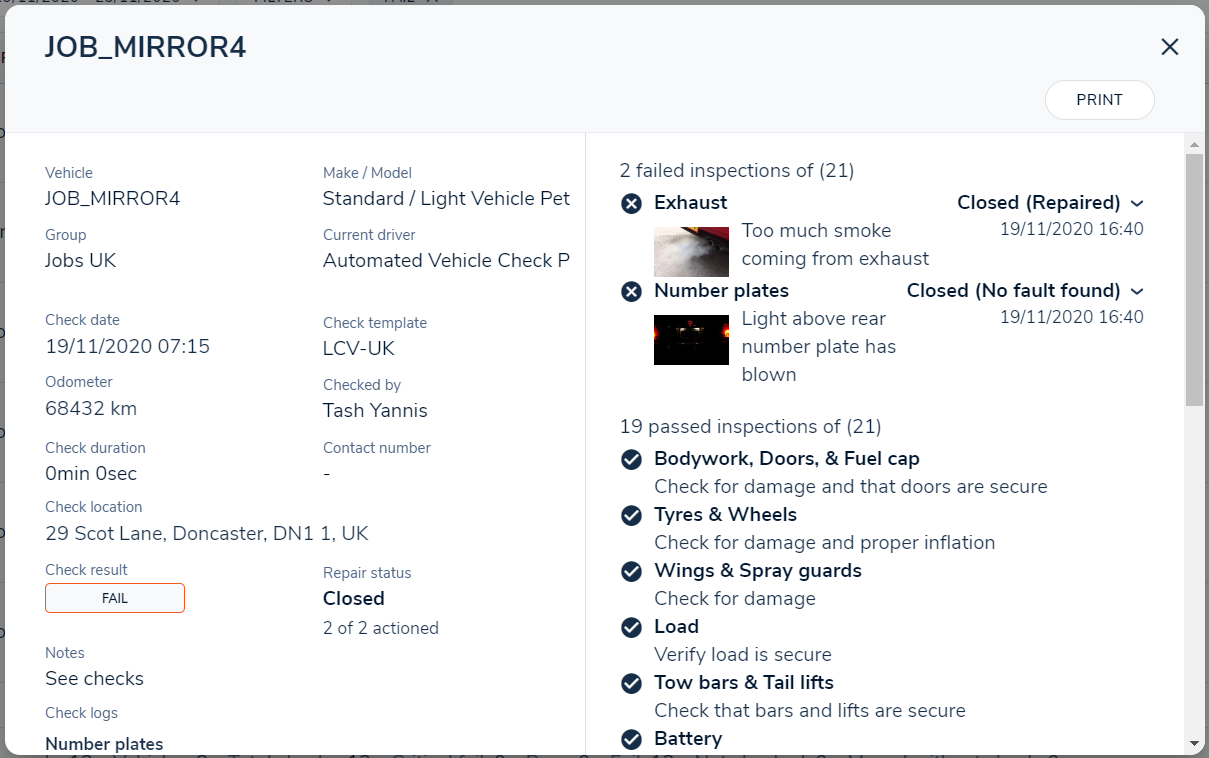
Se requiere firma digital para cambiar el estado. El historial de cambios aparece en «Check Logs». Puedes modificar defectos individuales y el estado general se reflejará en «Repair Status».

Filtrar información
Para refinar la vista, filtra por grupo jerárquico o vehículo, por rango de fechas o estado del control (Pass, Fail, Moved without Check).
Exportar un control
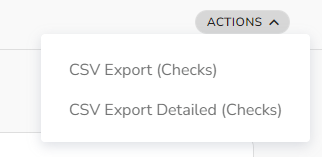
Haz clic en «Actions» y selecciona CSV Export (Checks). Todos los controles de la fecha seleccionada se exportarán en formato .CSV.
Barra resumen
Tras aplicar filtros, la barra superior resume información clave:
- Total checks: total de controles realizados (suma de Pass y Fail)
- Not checked: total de registros sin control
- Moved without check: total de vehículos que se movieron sin control registrado.