Suivi des contrôles véhicules
La plateforme MICHELIN Connected Fleet MyConnectedFleet et l’application mobile SmarterDriver offrent un processus simple et digital pour réaliser et gérer les contrôles véhicules.
Chaque conducteur doit télécharger l’application SmarterDriver sur son téléphone. En utilisant la checklist officielle DVSA ou une checklist personnalisée, les conducteurs indiqueront s’il y a un défaut ou non pour valider l’élément ou signaler un problème.
Comment consulter les rapports ?
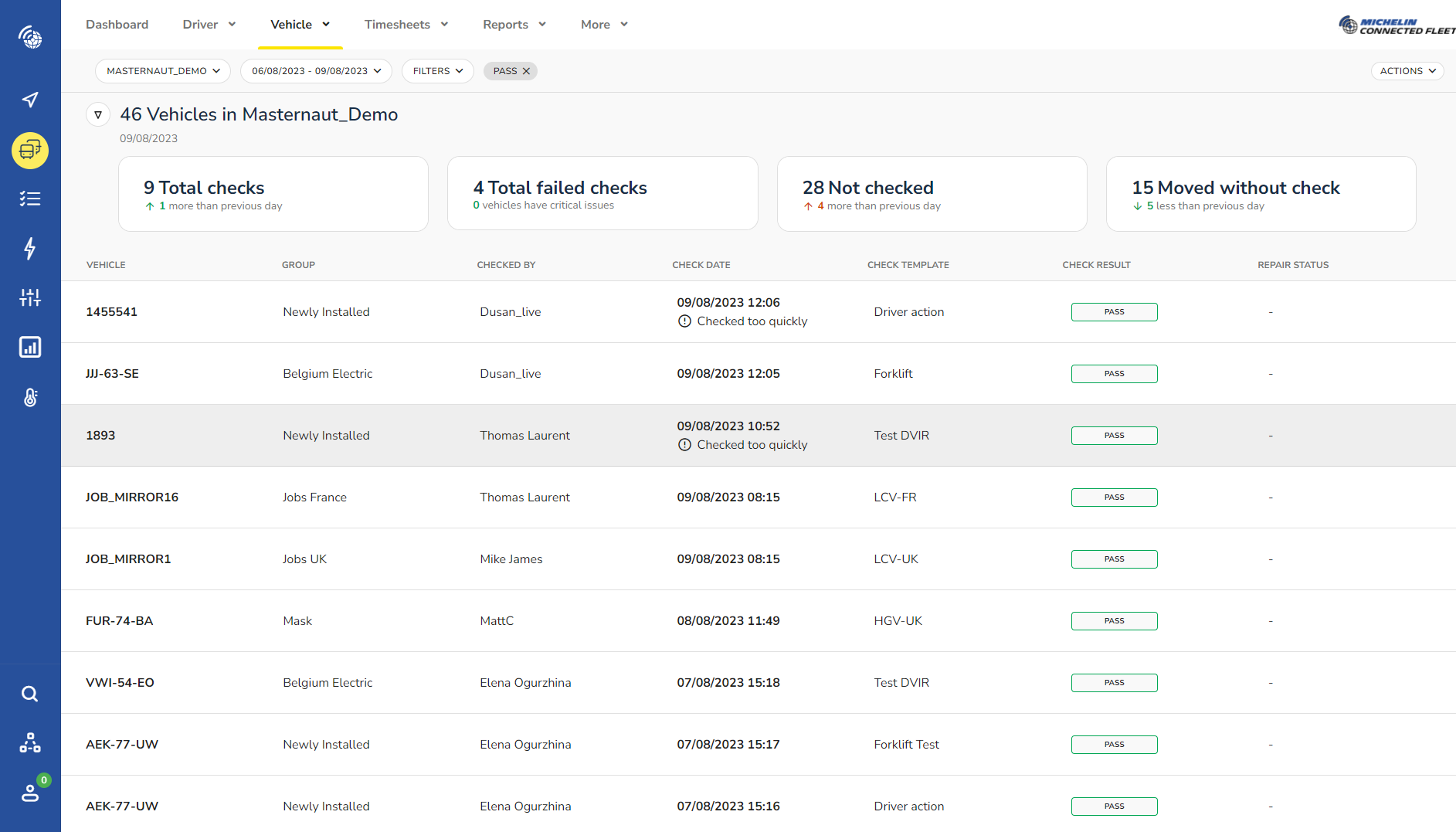
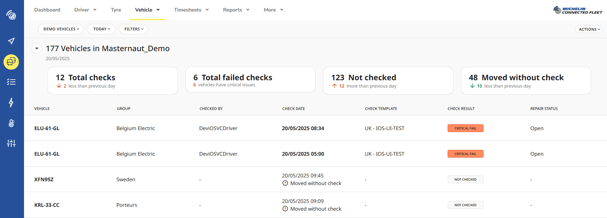
Pour consulter les contrôles effectués sur vos véhicules, ainsi que les véhicules ayant circulé sans contrôle, rendez-vous sur Conducteurs, Véhicules & Rapports > Véhicule > Vérification dans votre compte MyConnectedFleet. Si vous ne voyez pas cette option, contactez votre administrateur pour l’activer.
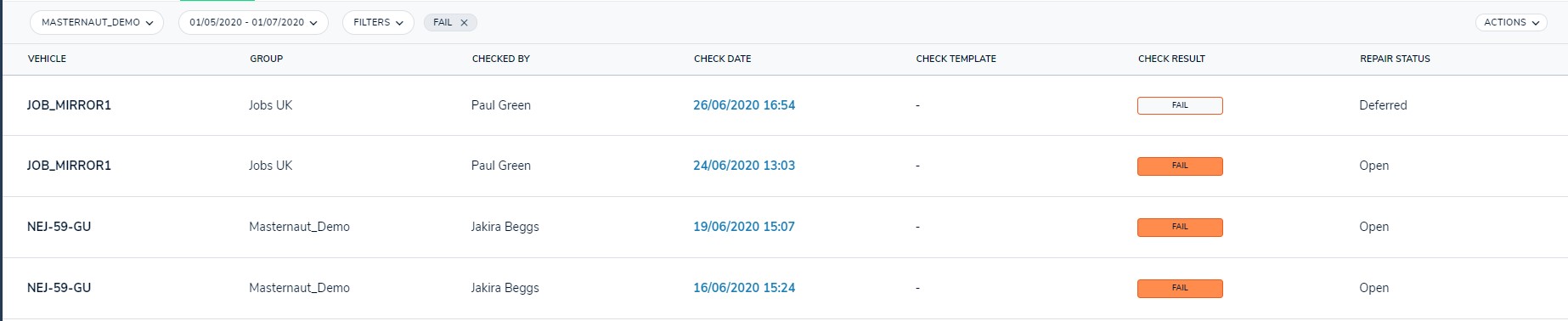
Dans la page des inspections, un tableau liste : le nom/immatriculation du véhicule, le groupe hiérarchique auquel il appartient, la personne ayant réalisé le contrôle, la date du contrôle, le modèle utilisé, le résultat et, si applicable, le statut de réparation.
- Résultat du contrôle : Pass indique qu’aucun défaut n’a été signalé, Fail indique qu’un défaut a été signalé. Si le bouton « Fail » est seulement encadré en orange, cela signifie que le contrôle a été clôturé ou différé.
- Statut de réparation : reflète les actions prises après signalement d’un défaut. Options :
- Ouvert - aucun traitement effectué, le défaut reste ouvert
- Différé- la réparation est reportée
- Fermé (réparé) - le défaut a été réparé
- Fermé (doublon) - défaut déjà connu
- Fermé (rouvert par erreur) - défaut non constaté / validé
- Déplacement sans contrôle : si un véhicule a circulé sans contrôle enregistré ce jour-là, il sera marqué « Non vérifié » dans la colonne Résultat de vérification.
Consulter le détail d’un contrôle véhicule
Pour voir les informations d’un contrôle, cliquez sur la ligne correspondante et une fenêtre s’ouvrira.
Vous pourrez consulter l’auteur du contrôle, la date et l’heure, le kilométrage du véhicule, l’emplacement du contrôle (basé sur l’application SmarterDriver), le numéro de contact du conducteur et la durée du contrôle. Il est également possible d’imprimer une copie des détails.
Modifier le statut d’un contrôle
Dans le détail du contrôle, vous pouvez agir sur un défaut signalé via le bouton « Changer Statut ». Une fenêtre s’ouvre pour modifier le statut (voir Statut de réparation ci-dessus), ajouter une description et la date de réparation si nécessaire.
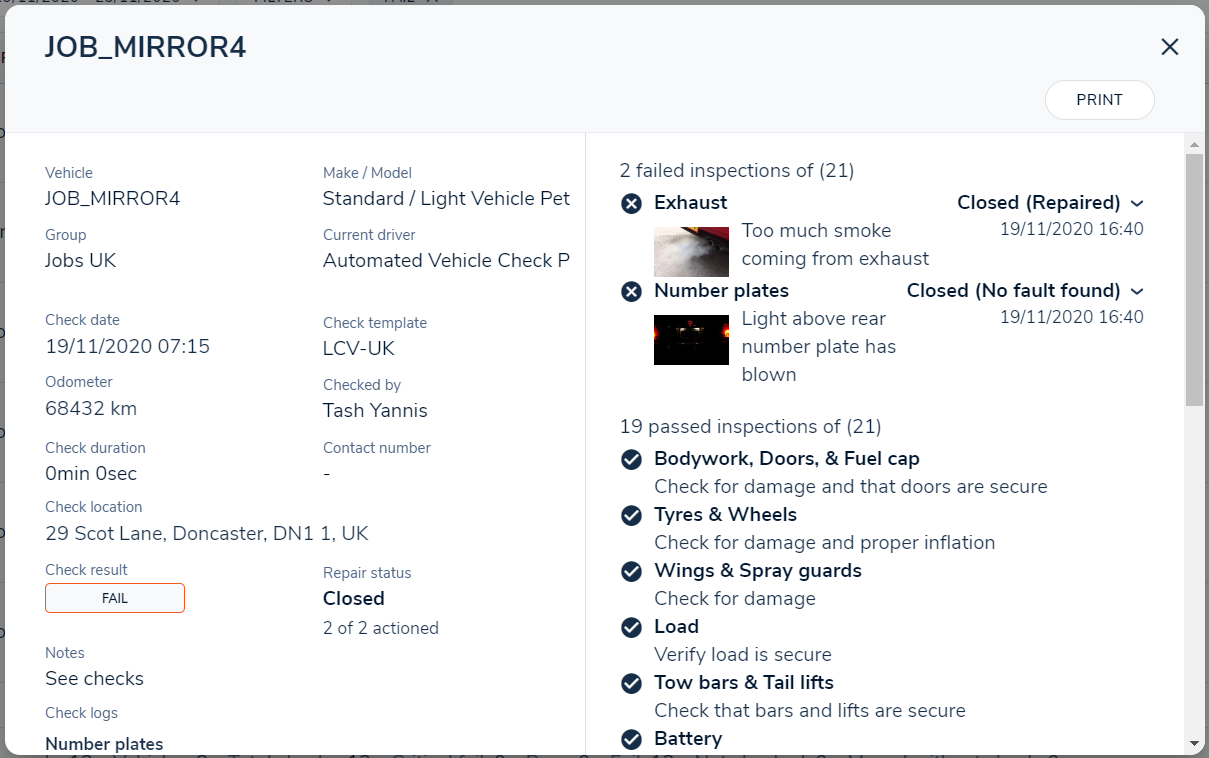
Une signature digitale est requise pour valider la modification du statut. Le journal des modifications apparaît dans « Check Logs ». Vous pouvez modifier le statut des défauts individuels et le statut global sera visible dans « État de la réparation ».

Filtrer les informations
Pour affiner rapidement la vue, filtrez par groupe hiérarchique ou véhicule, par période ou par état du contrôle (Réussite, Échec, Déplacement sans vérification).
Exporter un contrôle
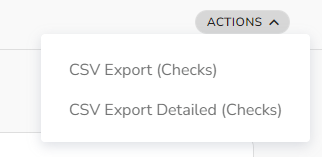
Cliquez sur le bouton « Actions » et sélectionnez CSV Export (Checks). Tous les contrôles correspondant à la période sélectionnée seront exportés au format .CSV.
Barre récapitulative
Une fois que vous avez appliqué différents filtres, la barre récapitulative en haut de la page résume les informations clés concernant les enregistrements affichés dans le tableau. Le « nombre total de contrôles » correspond à la somme du nombre total de contrôles effectués par un utilisateur ; il s'agit de la somme des contrôles réussis et échoués. « Non vérifié » indique le nombre total d'enregistrements pour lesquels aucun contrôle n'a été soumis pour un véhicule. Par exemple, si 5 véhicules n'ont pas soumis de contrôle pendant 5 jours au cours de la période spécifiée, cela correspond à 25 enregistrements « Non vérifié ». « Déplacé sans contrôle » indique le nombre total de véhicules qui n'ont pas soumis de contrôle avant que le véhicule ne soit déplacé dans la page.