
¿Cómo captura Smart Job Management automáticamente la hora de llegada?
Gracias a la telemática, Smart Job Management compara la ubicación del conductor/vehículo asignado con la dirección proporcionada para la misión.
Por defecto, cuando un conductor/vehículo llega dentro de un radio de 200 m alrededor de la dirección y el vehículo está detenido o al ralentí, la misión cambia automáticamente de « Asignada » a « En curso ».
Los eventos de conducción también pueden tenerse en cuenta para determinar la hora de llegada si se selecciona el tipo de activador correcto en la configuración del tipo de misión. La hora exacta del primer evento dentro del radio se registra y puede consultarse en el historial de auditoría.
La búsqueda de direcciones es proporcionada por Google Maps. Google Maps asignará la ubicación que mejor coincida con la dirección completa indicada para la misión.
¿Qué ocurre si no quiero que Smart Job Management capture automáticamente mis horas de llegada?
Utilizando las opciones de activación de llegada en los tipos de misión, los usuarios pueden definir el tipo de activador como « Solo aplicación ».
Una vez que este tipo de misión se asocia a una misión, el sistema solo actualizará el estado de la misión cuando el conductor inicie la misión a través de la aplicación SmarterDriver. La hora en la que el conductor lo haga se registrará como hora de llegada.
¿Cómo se calculan los indicadores de misión « Retrasada » y « Adelantada »?
Para cada misión, el usuario puede definir una ventana de llegada. Esta ventana indica la hora más temprana y la más tardía a la que un conductor debe llegar a la dirección de la misión.
Una misión se marca como « Adelantada » si el conductor/vehículo llega antes del inicio de la ventana de llegada.
Se marca como « Retrasada » si llega después del final de la ventana.
Si no se define ninguna ventana de llegada, se asume que la misión debe realizarse exactamente a la hora programada (hora programada = ventana de llegada).
Ejemplo:
- Una misión está programada a las 9:00 con una ventana de llegada permitida de 8:30 a 9:30.
- Si el vehículo llega a las 8:25, la misión se marcará como 5 minutos ADELANTADA.
- Si el vehículo llega a las 9:40, la misión se marcará como 10 minutos RETRASADA.
¿Cómo se calcula el indicador « Horas extra »?
Para cada misión, el usuario puede definir una duración estimada que indique cuánto tiempo permanecerá el conductor/vehículo en la dirección de la misión.
Una misión se marca como « Horas extra » si el conductor/vehículo permanece más tiempo del previsto. Si no se indica ninguna duración, la misión nunca se considerará como « Horas extra ».
Si varias misiones tienen lugar el mismo día en la misma dirección, la duración mostrará el tiempo total que el conductor/vehículo ha permanecido en el lugar. Por lo tanto, cada misión individual mostrará ese tiempo total en el sitio y podrá aparecer como « Horas extra ».
¿Por qué la misión sigue apareciendo como « Asignada » aunque sé que el conductor/vehículo estuvo allí?
Existen varias razones por las que una misión puede seguir apareciendo como « Asignada »:
- El conductor/vehículo nunca se desplazó a la dirección de la misión.
- El conductor/vehículo se acercó a la dirección, pero se estacionó a más de 200 m.
- La dirección de la misión proporcionada no corresponde con la ubicación real.
- La dirección introducida en Google Maps no coincide exactamente con el código postal o la dirección.
- Si el activador es « Solo aplicación », el conductor no utilizó la aplicación SmarterDriver para actualizar el estado.
¿Por qué la misión está marcada como « Visitada » aunque el conductor/vehículo aún no haya realizado la misión?
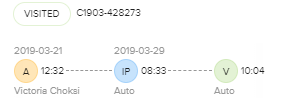
Si un conductor aún no ha realizado una misión, pero ya ha pasado por el lugar, la misión se marcará como « Visitada ».
Esto significa que el conductor/vehículo entró en un radio de 200 m alrededor de la dirección y apagó el motor, y posteriormente salió de ese radio.
Es posible que el conductor no haya podido completar la misión, pero al utilizar la geolocalización para determinar el estado, la misión aparecerá como « Visitada ».
¿Se puede añadir una misión posteriormente con los datos históricos rellenados automáticamente?
No. Una misión debe añadirse en Connect antes de que el conductor llegue a la dirección y apague el motor.
Smart Job Management de MICHELIN Connected Fleet no recupera geolocalizaciones de forma retroactiva anteriores a la creación de la misión.
¿Cuál es la ventana temporal durante la cual la llegada se capturará automáticamente?
Smart Job Management analiza la ubicación del conductor/vehículo en relación con la dirección de la misión durante un período alrededor de la hora programada.
Esta ventana permite llegar hasta 12 horas antes y hasta 24 horas después. Si el conductor/vehículo no llega dentro de este plazo, la misión no se actualizará automáticamente.
Ejemplo 1:
- Misión programada el 2 de abril sin hora de inicio
- Ventana temporal = del 1 de abril a las 12:00 al 3 de abril a las 00:00
Ejemplo 2:
- Misión programada el 2 de abril a las 12:00
- Ventana temporal = del 2 de abril a las 00:00 al 3 de abril a las 12:00
Si hay varias misiones previstas el mismo día en la misma dirección, ¿qué horas se capturan automáticamente?
Smart Job Management utiliza la geolocalización para registrar las horas de llegada y salida.
Si varias misiones están previstas el mismo día en la misma dirección, las horas de llegada y salida serán las mismas para todas esas misiones.
Todas las misiones pasarán automáticamente de « Asignada » a « En curso » en la primera llegada, y de « En curso » a « Visitada » en la primera salida.
Si el conductor/vehículo vuelve posteriormente a la dirección, solo se registrarán la llegada y salida iniciales.
¿Por qué mi cliente no ha recibido las notificaciones por correo electrónico o SMS?
El número de teléfono o la dirección de correo electrónico pueden ser incorrectos; por favor, verifíquelos.
Puede haberse omitido un paso, por ejemplo, que el conductor no haya aceptado la misión antes de desplazarse al lugar. Compruebe que se hayan seguido todos los pasos.
Si todo parece correcto, contacte con el servicio de atención al cliente.