
Comment Smart Job Management capture-t-il automatiquement l’heure d’arrivée ?
Grâce à la télématique, Smart Job Management compare la localisation du conducteur/véhicule assigné à l’adresse fournie pour la mission. Par défaut, lorsqu’un conducteur/véhicule arrive dans un rayon de 200 m autour de l’adresse et que le véhicule est arrêté ou en ralenti, la mission passe automatiquement de « Assigné » à « En cours ». Les événements de conduite peuvent également être pris en compte pour déterminer l’heure d’arrivée si le type de déclencheur correct est sélectionné dans les paramètres du type de mission. L’heure exacte du premier événement dans le rayon est alors enregistrée et consultable dans l’historique d’audit.
La recherche d’adresse est fournie par Google Maps. Google Maps attribuera l’emplacement correspondant le mieux à l’adresse complète indiquée pour la mission.
Que se passe-t-il si je ne veux pas que Smart Job Management capture automatiquement mes heures d’arrivée ?
En utilisant les options de déclenchement d’arrivée dans les types de mission, les utilisateurs peuvent définir le type de déclencheur sur « App only ». Une fois ce type de mission associé à une mission, le système ne mettra à jour le statut de la mission que lorsque le conducteur commencera la mission via l’application SmarterDriver. L’heure à laquelle le conducteur le fait sera alors capturée comme heure d’arrivée.
Comment sont calculés les indicateurs de mission « en retard » et « en avance » ?
Pour chaque mission, l’utilisateur peut définir une fenêtre d’arrivée. La fenêtre d’arrivée indique l’heure la plus tôt et la plus tardive à laquelle un conducteur doit arriver à l’adresse de la mission. Une mission est donc marquée « En avance » si le conducteur/véhicule arrive avant le début de la fenêtre d’arrivée. Elle est marquée « En retard » si le conducteur/véhicule arrive après la fin de la fenêtre.
S’il n’y a pas de fenêtre d’arrivée définie, il est supposé que la mission doit se dérouler exactement à l’heure prévue (heure prévue = fenêtre d’arrivée).
Exemple :
- Une mission est prévue à 9h00 avec une fenêtre d’arrivée autorisée de 8h30 à 9h30.
- Si le véhicule arrive à 8h25, la mission sera notée 5 minutes EN AVANCE.
- Si le véhicule arrive à 9h40, la mission sera notée 10 minutes EN RETARD.
Comment est calculé l’indicateur « Heures supplémentaires » ?
Pour chaque mission, l’utilisateur peut définir une durée estimant combien de temps le conducteur/véhicule restera à l’adresse de la mission. Une mission est marquée « Heures supplémentaires » si le conducteur/véhicule reste plus longtemps que la durée prévue. Si aucune durée n’est indiquée, la mission ne sera jamais considérée comme « Heures supplémentaires ».
Si plusieurs missions ont lieu le même jour à la même adresse, la durée affichera le temps total passé par le conducteur/véhicule sur place. Chaque mission individuelle affichera donc en réalité le temps total sur site et pourra apparaître comme « Heures supplémentaires ».
Pourquoi la mission est-elle encore affichée comme « Assignée » alors que je sais que le conducteur/véhicule y est allé ?
Plusieurs raisons peuvent expliquer qu’une mission apparaisse encore comme « Assignée » :
- Le conducteur/véhicule ne s’est jamais rendu à l’adresse de la mission.
- Le conducteur/véhicule s’est approché de l’adresse, mais s’est garé à plus de 200 m.
- L’adresse de la mission fournie ne correspond pas à l’emplacement réel.
- L’adresse saisie dans Google Maps ne correspond pas exactement au code postal/adresse.
- Si le déclencheur est « App only », le conducteur n’a pas utilisé l’application SmarterDriver pour mettre à jour le statut.
Pourquoi la mission est-elle marquée « Visité » alors que le conducteur/véhicule n’a pas encore effectué la mission ?
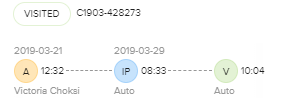
Si un conducteur n’a pas encore effectué une mission, mais est déjà passé sur le site, la mission sera marquée « Visité ». Cela signifie que le conducteur/véhicule est entré dans un rayon de 200 m autour de l’adresse et a coupé le moteur. Ensuite, il a quitté ce rayon.
Il se peut que le conducteur n’ait pas pu compléter la mission, mais en utilisant la géolocalisation pour déterminer le statut, la mission apparaîtra comme « Visité ».
Une mission peut-elle être ajoutée après coup avec les données historiques automatiquement renseignées ?
Non, une mission doit être ajoutée à Connect avant que le conducteur n’arrive à l’adresse et n’éteigne le moteur. Smart Job Management de MICHELIN Connected Fleet ne récupère pas rétroactivement les géolocalisations avant la création de la mission.
Quelle est la fenêtre temporelle pendant laquelle l’arrivée sera automatiquement capturée ?
Smart Job Management analyse la localisation du conducteur/véhicule par rapport à l’adresse de la mission pendant une période autour de l’heure prévue. Cette fenêtre permet d’arriver jusqu’à 12 heures en avance et jusqu’à 24 heures de retard. Si le conducteur/véhicule n’arrive pas dans ce délai, la mission ne sera pas mise à jour automatiquement.
Exemple 1:
- Mission prévue le 2 avril sans heure de début
- Fenêtre temporelle = 1er avril 12:00 au 3 avril 00:00
Exemple 2:
- Mission prévue le 2 avril à 12:00
- Fenêtre temporelle = 2 avril 00:00 au 3 avril 12:00
Si plusieurs missions sont prévues le même jour à la même adresse, quelles heures sont automatiquement capturées ?
Smart Job Management utilise la géolocalisation pour enregistrer les heures d’arrivée et de départ. Si plusieurs missions sont prévues le même jour à la même adresse, les heures d’arrivée et de départ seront les mêmes pour toutes ces missions. Toutes les missions prévues passeront automatiquement de « Assignée » à « En cours » lors de la première arrivée et de « En cours » à « Visité » lors du premier départ.
Si le conducteur/véhicule revient ensuite à l’adresse, seules l’arrivée et le départ initiaux seront enregistrés.
Pourquoi mon client n’a-t-il pas reçu les notifications par e-mail ou SMS ?
- Le numéro de téléphone ou l’adresse e-mail est peut-être incorrect – veuillez vérifier.
- Une étape a été oubliée, par exemple le conducteur n’a pas accepté la mission avant de se rendre sur place. Vérifiez que toutes les étapes ont été respectées.
Si tout semble correct, contactez le service client.