Antes de empezar
Revisa tu bandeja de entrada para un correo de bienvenida de MICHELIN Connected Fleet y sigue las instrucciones para crear una contraseña. Necesitarás tu nombre de usuario y contraseña para acceder a la app. Contacta con tu manager si no has recibido el correo de bienvenida.
Instalación de la app y acceso
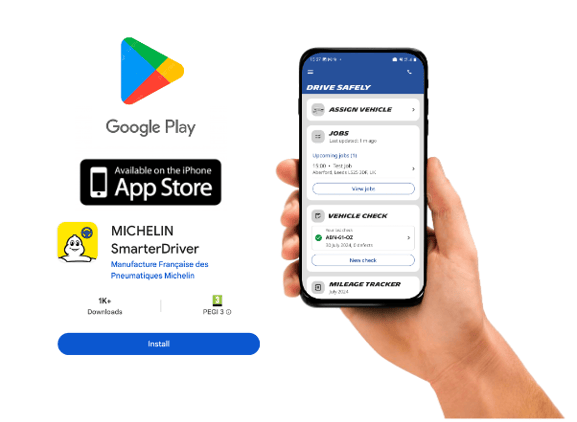
Busca “SmarterDriver” en Google Play (Android) o App Store (iOS) y procede con la instalación. Usa tu nombre de usuario y contraseña para iniciar sesión por primera vez.
Cómo realizar un control de vehículo
Cómo funciona
SmarterDriver te proporciona una checklist sencilla y detallada para completar antes del primer trayecto del día. Las inspecciones diarias son un requisito legal y son importantes para tu seguridad – la app te permite informar fácilmente de los fallos, asegurando que los problemas puedan solucionarse rápidamente.
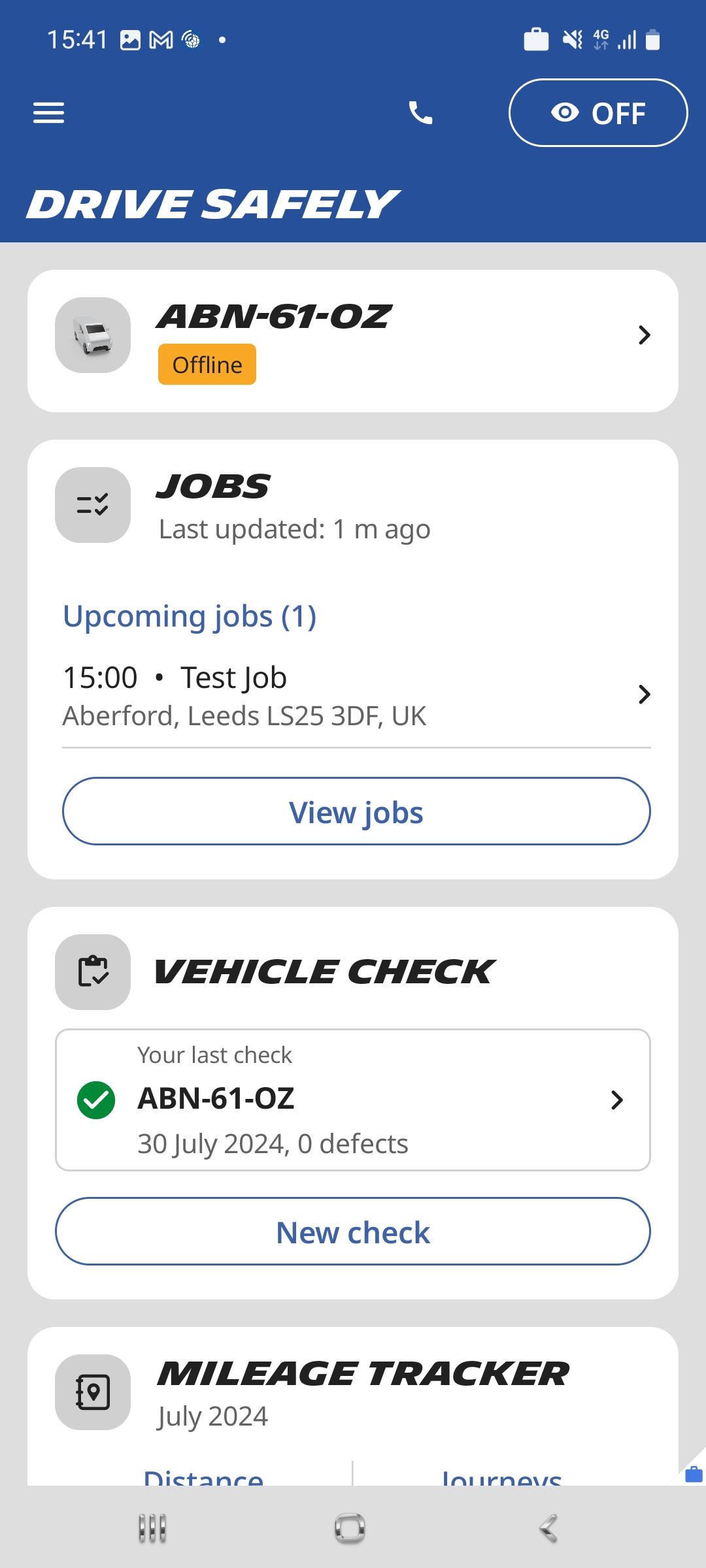
Pulsa «Vehicle check» para acceder a la pantalla de control del vehículo.
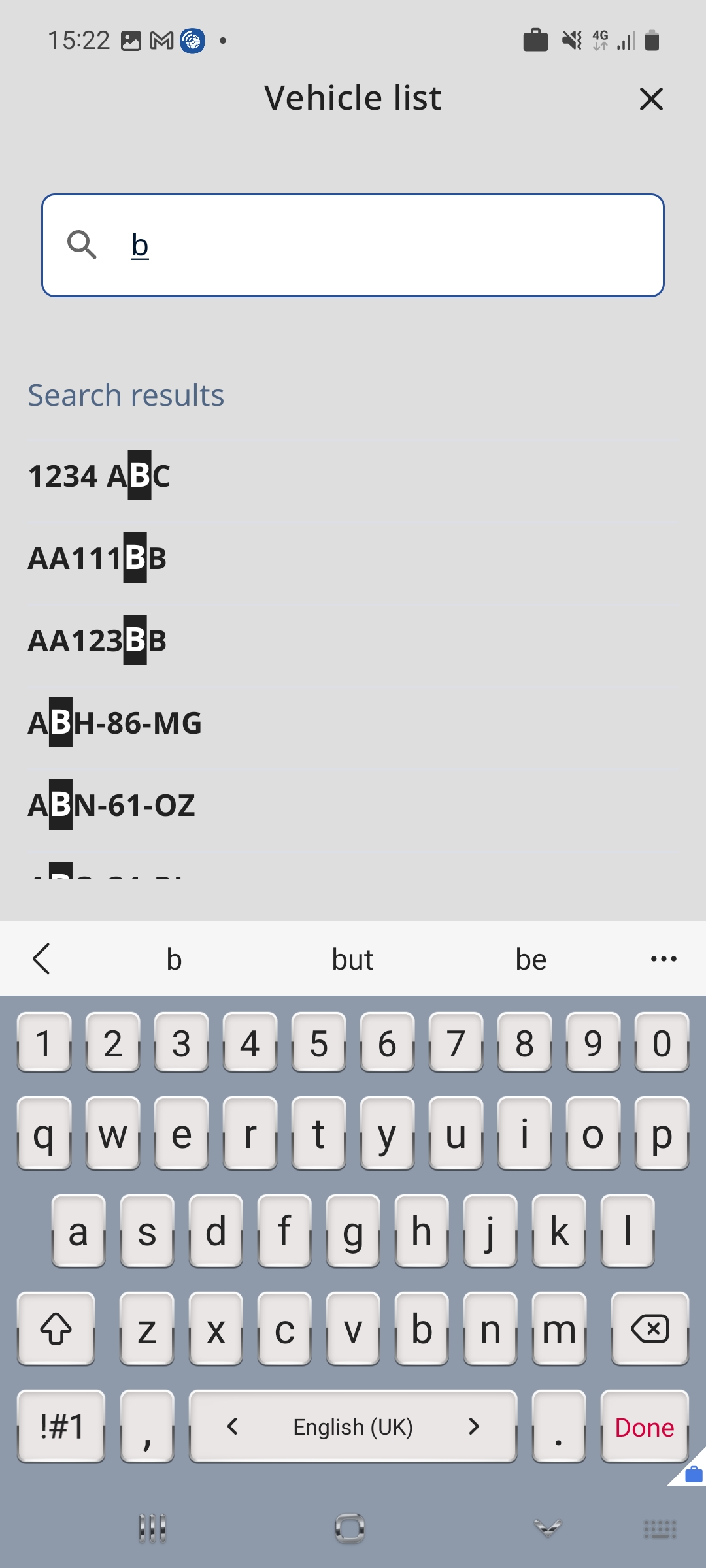
Selecciona tu vehículo
Busca tu vehículo usando la función de búsqueda.
Obtén un resumen de tu último control de vehículo
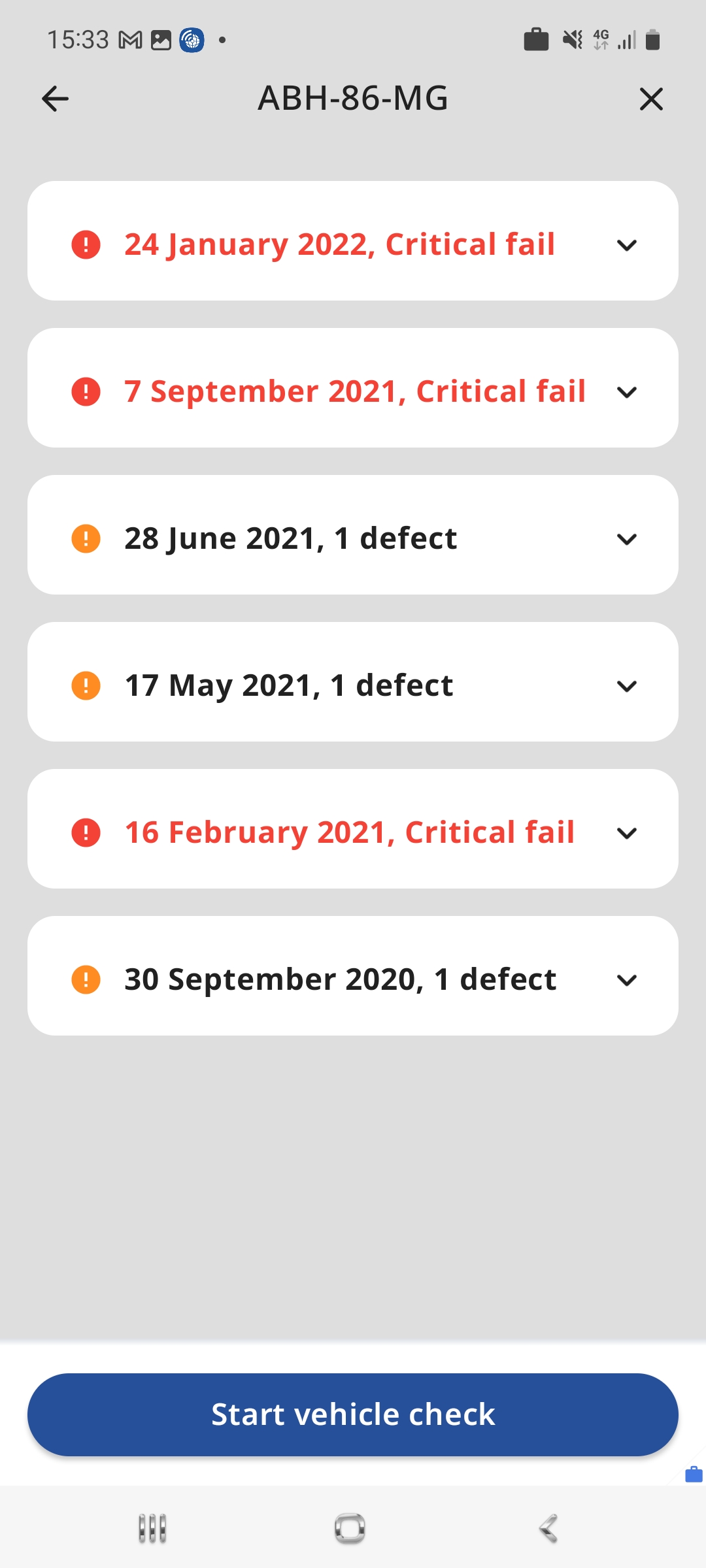
Para ver el resumen del control anterior enviado desde el dispositivo, haz clic en las inspecciones listadas por orden de fecha para ver los detalles. Cualquier defecto identificado se mostrará aquí.
Selecciona la plantilla de checklist a utilizar
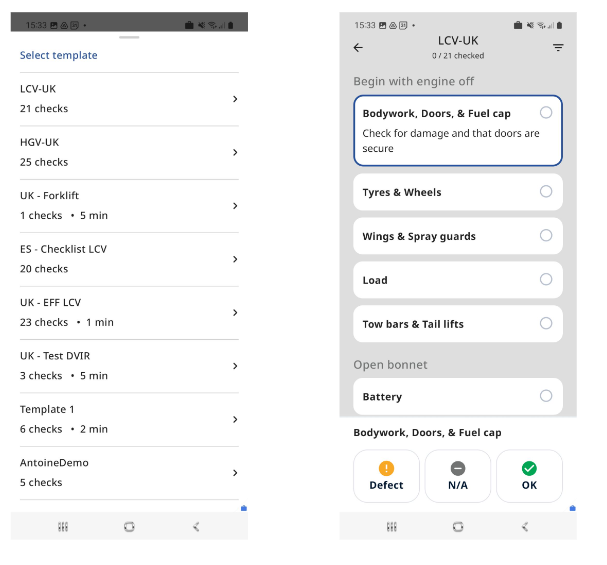
Si se han asignado varias plantillas de control al vehículo, deberás seleccionar la más adecuada en la ventana emergente. Si solo se ha asignado una plantilla, se abrirá directamente la checklist.
Marca “Good Condition” si no se identifica ningún defecto
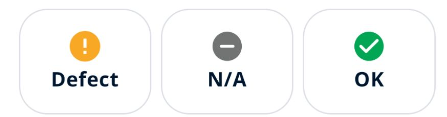
La checklist está organizada para que sea fácil de completar, con instrucciones sobre las acciones a realizar. Recorre la lista y marca «Good Condition» en cualquier elemento que no tenga fallo.
En algunos casos, puede ser necesario tomar una foto para indicar que un elemento revisado está en buen estado. Al seleccionar la casilla «Good Condition», aparecerá una nueva pantalla indicando el nombre de la revisión y la descripción de lo que requiere una fotografía. Para tomar la foto, pulsa el icono «add photo» y usa la cámara del dispositivo.
Cómo registrar fallos, marcar un control como no aplicable y enviar informes
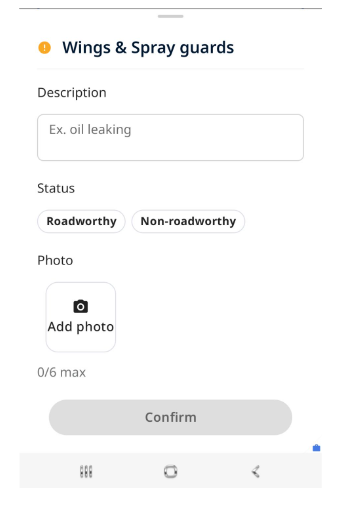
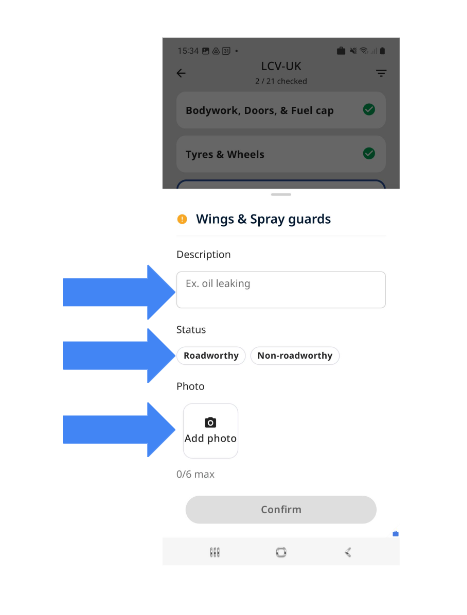
Para informar de un fallo o problema en un elemento, selecciona «Defect Found» (defecto encontrado) para abrir un cuadro con los detalles del defecto. Aquí puedes especificar la naturaleza del fallo e indicar si el vehículo es «roadworthy» (apto para circular) o «not roadworthy» (apto para circular) como resultado del defecto. Además, se pueden añadir fotografías para mostrar el problema.
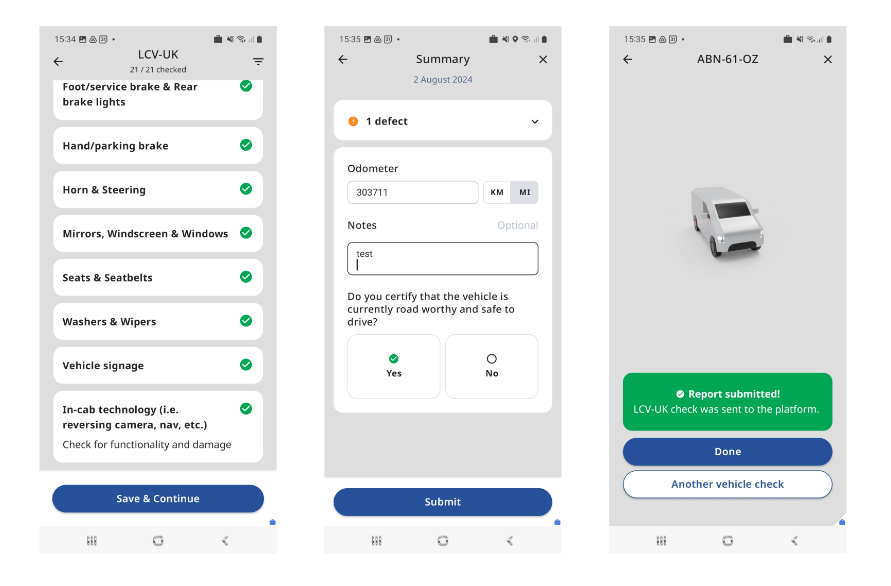
Envía tu informe
Una vez completada la checklist, pulsa «Save & Continue». El kilometraje se ingresará automáticamente si tu vehículo está siendo rastreado y la dirección de correo del destinatario debería estar rellenada. Solo tendrás la opción de enviar un kilometraje si tu vehículo inspeccionado no está siendo rastreado, y confirmar si el vehículo está en condiciones de circular o no.