Avant de commencer
Vérifiez votre boîte e-mail pour un message de bienvenue de MICHELIN Connected Fleet et suivez les instructions pour créer un mot de passe. Vous aurez besoin de votre nom d’utilisateur et mot de passe pour accéder à l’application. Veuillez contacter votre manager si vous n’avez pas reçu le mail de bienvenue.
Installation de l’application et connexion
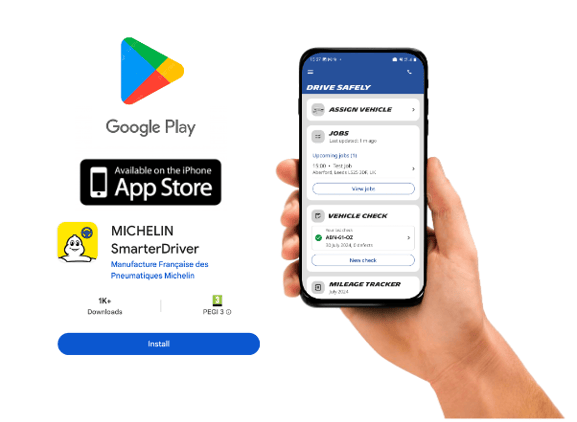
Recherchez “SmarterDriver” sur Google Play (Android) ou App Store (iOS) et procédez à l’installation. Utilisez votre nom d’utilisateur et mot de passe pour vous connecter pour la première fois.
Comment effectuer un contrôle de véhicule
Comment cela fonctionne
SmarterDriver vous propose une checklist simple et détaillée à compléter avant le premier trajet de la journée. Les inspections quotidiennes sont une obligation légale et importantes pour votre sécurité – l’application vous permet de signaler facilement les défauts, garantissant que les problèmes puissent être corrigés rapidement.
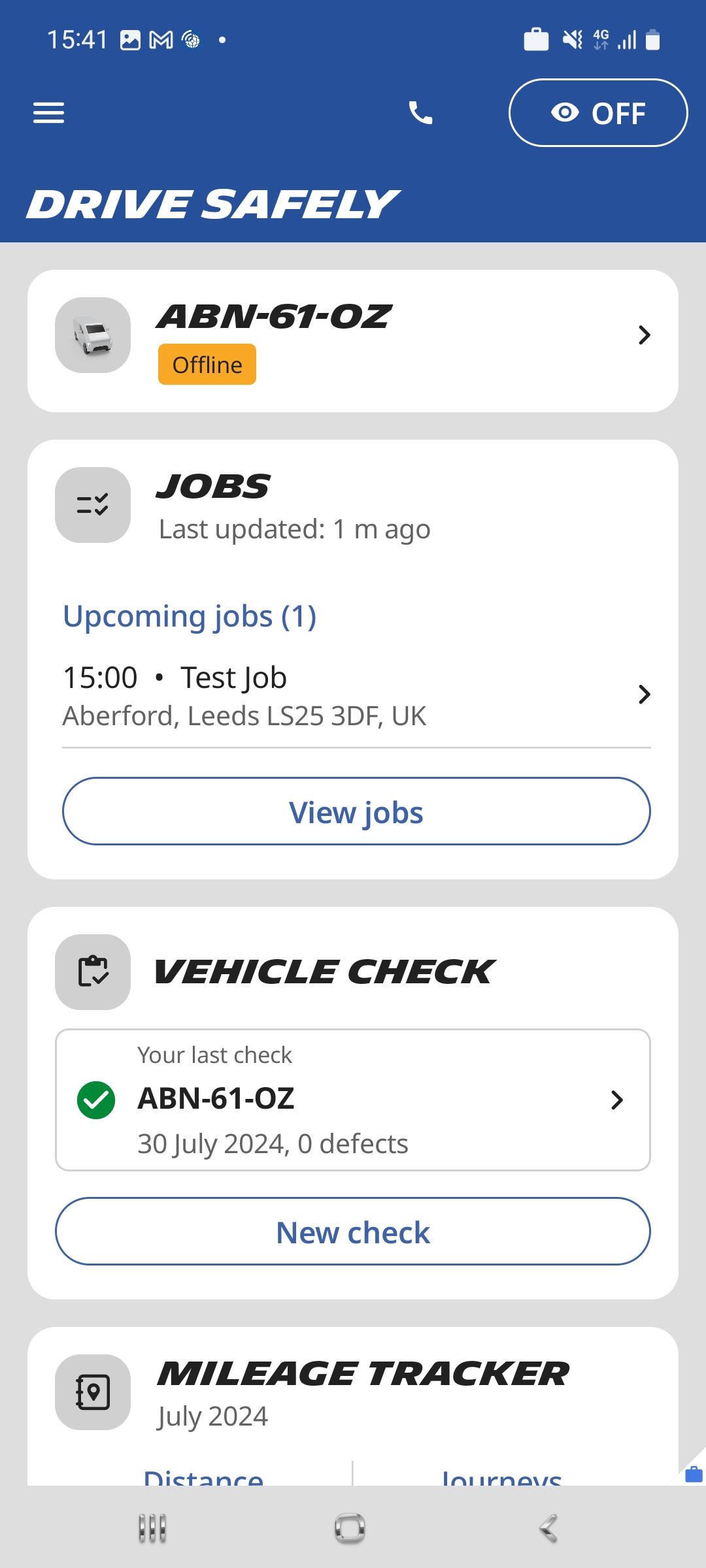
Appuyez sur « Vehicle check » pour accéder à l’écran de contrôle du véhicule.
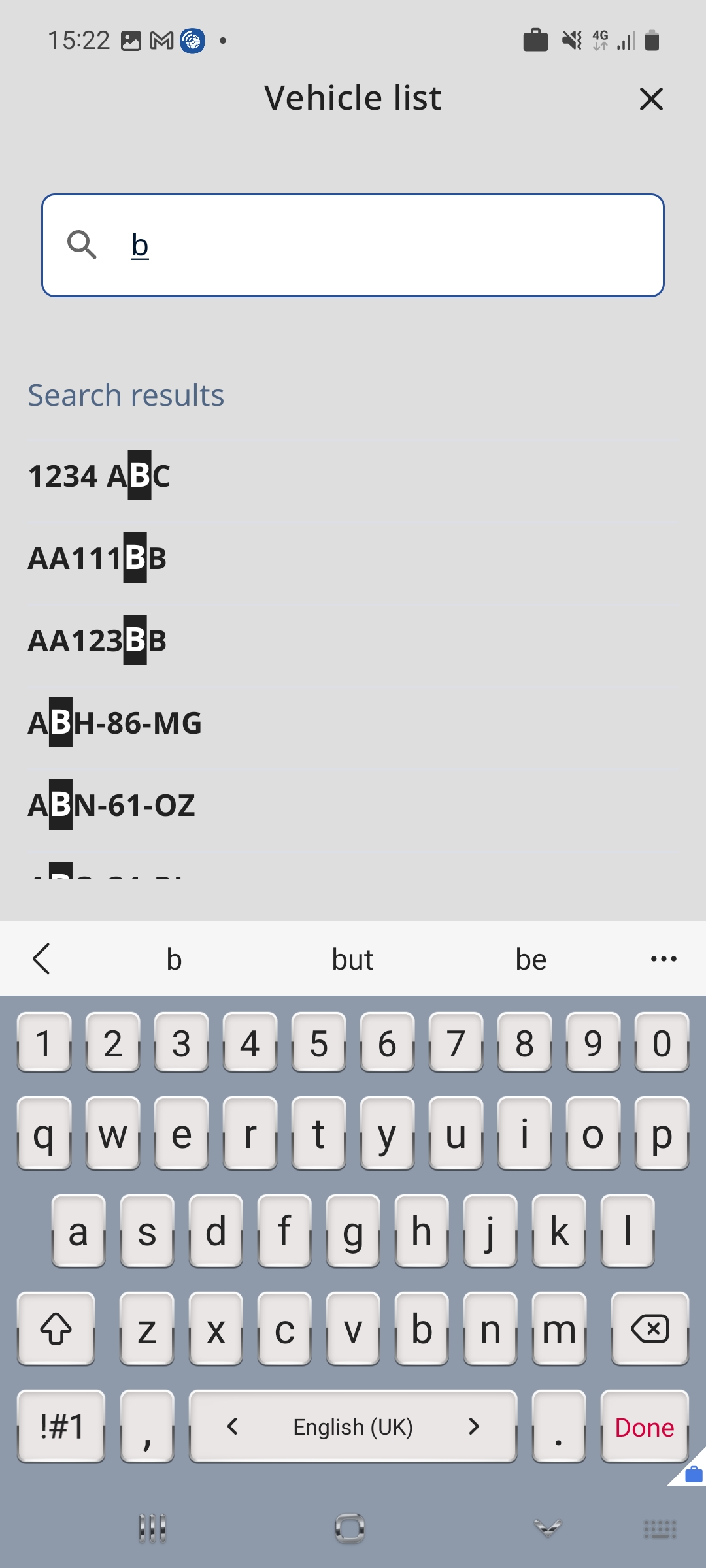
Sélectionnez votre véhicule
Recherchez votre véhicule à l’aide de la fonction de recherche.
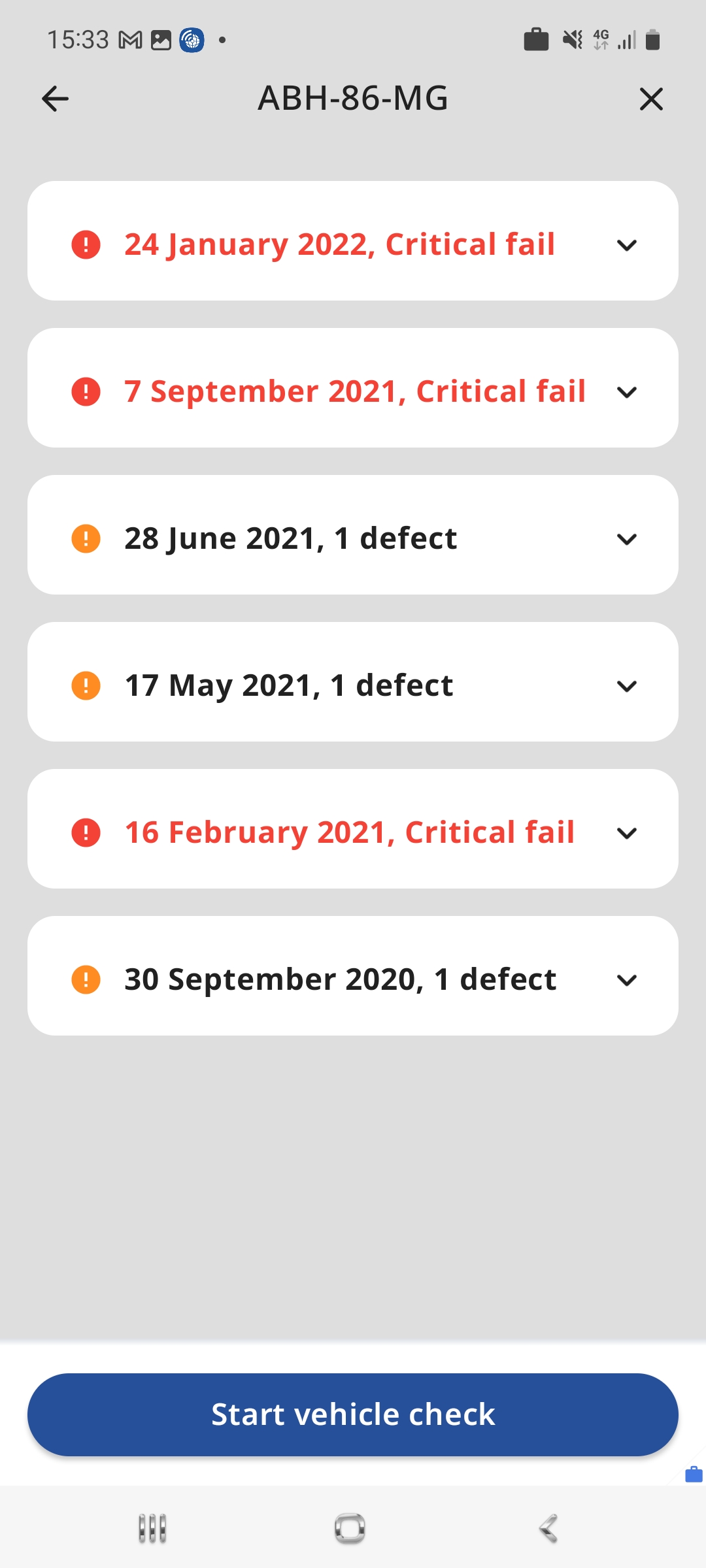
Obtenez un aperçu de votre dernier contrôle de véhicule
Pour consulter le résumé du contrôle précédent soumis depuis l’appareil, cliquez sur les inspections listées par ordre de date pour voir les détails. Tout défaut identifié sera affiché ici.
Sélectionnez le modèle de checklist à utiliser
Si plus d’un modèle de contrôle a été assigné au véhicule, vous devrez sélectionner le plus approprié dans la fenêtre contextuelle. Si un seul modèle de contrôle est assigné au véhicule, vous serez dirigé directement vers la checklist.
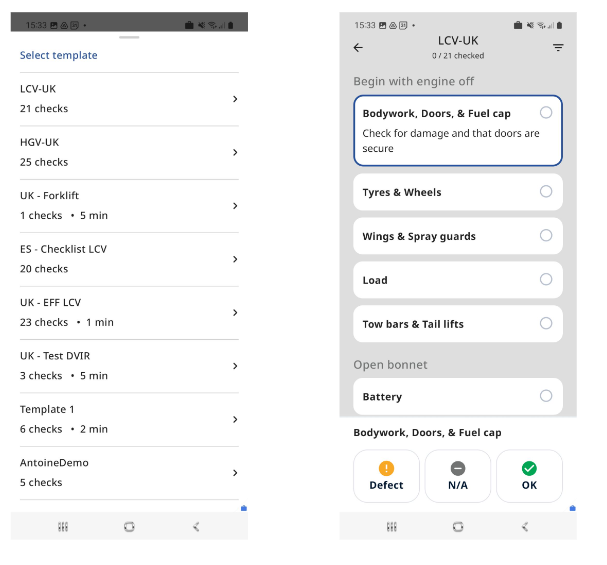
Cochez “Good Condition” si aucun défaut n’est identifié
La checklist est organisée pour faciliter sa complétion, avec des instructions indiquant les actions à réaliser. Parcourez la liste et cochez « Good Condition » pour tout élément sans défaut.
Dans certains cas, il peut être nécessaire de prendre une photo pour indiquer qu’un élément vérifié est en bon état. Après avoir sélectionné la case « Good Condition », un nouvel écran apparaît indiquant le nom du contrôle et la description de ce qui nécessite une photo. Pour prendre la photo, cliquez sur l’icône « add photo » et utilisez l’appareil photo du dispositif.
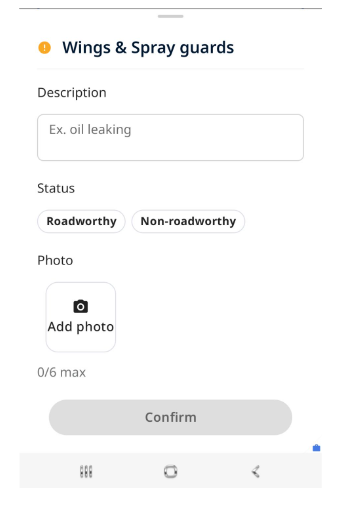
Comment noter les défauts, marquer un contrôle comme non applicable et soumettre les rapports ?
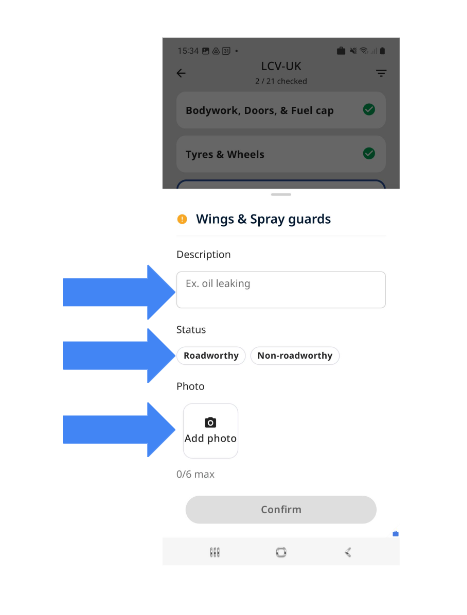
Pour signaler un défaut ou un problème sur un élément, sélectionnez « Défaut détecté » pour faire apparaître une zone avec les détails du défaut. Vous pouvez y préciser la nature du défaut et indiquer si le véhicule est « roadworthy » ou « not roadworthy » suite au défaut. De plus, des photographies peuvent être ajoutées pour illustrer le problème.
Soumettez votre rapport
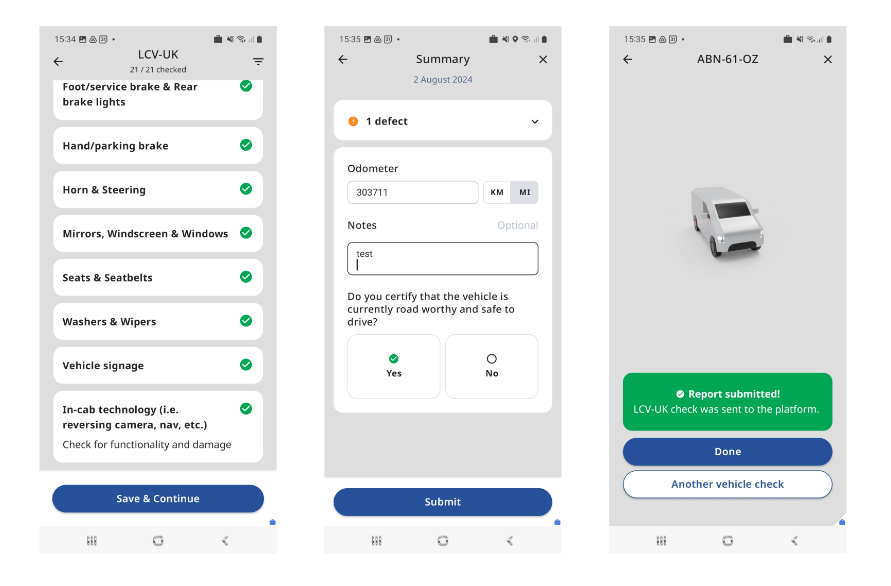
Une fois la checklist complétée, appuyez sur « Save & Continue ». Le relevé du compteur sera automatiquement enregistré si votre véhicule est suivi et l’adresse e-mail du destinataire devrait être renseignée. Vous aurez uniquement la possibilité de soumettre un relevé du compteur si votre véhicule inspecté n’est pas suivi, et de confirmer si le véhicule est en état de circuler ou non.