
UTILISATION DES FLUX DE TRAVAIL DANS SMART JOB MANAGEMENT
Los flujos de tareas son una nueva función de Smart Job Management que permite a los usuarios de la plataforma MyConnectedFleet definir tareas o instrucciones para cada trabajo que los conductores o usuarios de la app Michelin SmarterDriver deben completar. Las tareas se configuran en la sección Gestión del trabajo de MyConnectedFleet por un administrador o manager, y luego son completadas y validadas por el usuario de la app en el sitio mientras realiza el trabajo.
¿CÓMO FUNCIONA? – CONFIGURACIÓN DEL MANAGER
Para una guía completa sobre los flujos de tareas, vea el video con instrucciones paso a paso.
Para un recorrido completo de workflows en Smart Job Management, haga clic AQUÍ.La configuración de workflows se realiza en Ajustes, alertas y ubicaciones > Más > Administración de trabajos .
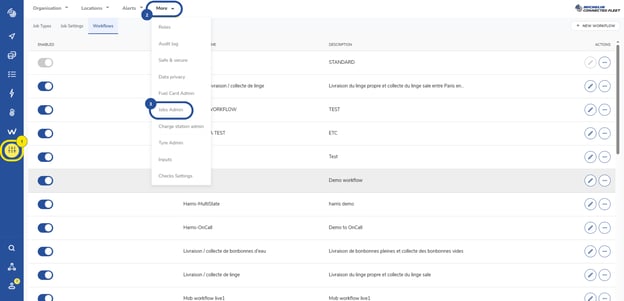
Haga clic en Flujo de tareas > Nuevo Flujo de tareas, e ingrese el nombre y descripción.
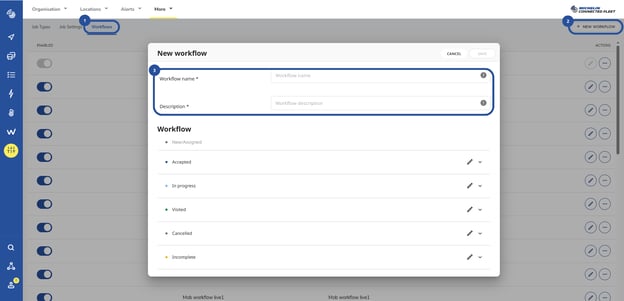
Los flujos de tareas estándar para cada etapa del trabajo se mostrarán en pantalla. Estas son las Job Actions visibles en la app Michelin SmarterDriver.
Para modificar cualquier elemento (nombre del workflow, añadir tareas), haga clic en el icono del lápiz. Puede cambiar el nombre, cómo se muestra en la app y añadir tareas específicas usando “Añadir tarea”.
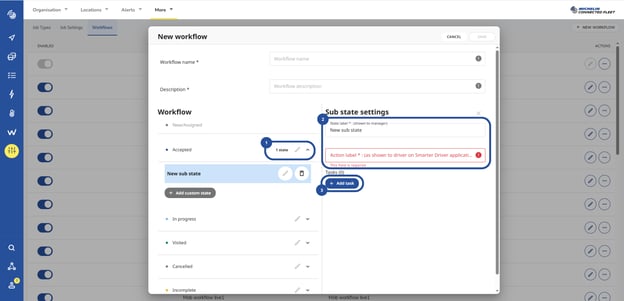
AGREGAR UNA TAREA
Para añadir una tarea en una etapa del flujo de tareas:
Haga clic en “añadir tarea”.
Defina la tarea, si es obligatoria y el tipo de respuesta requerida por el usuario de la app.
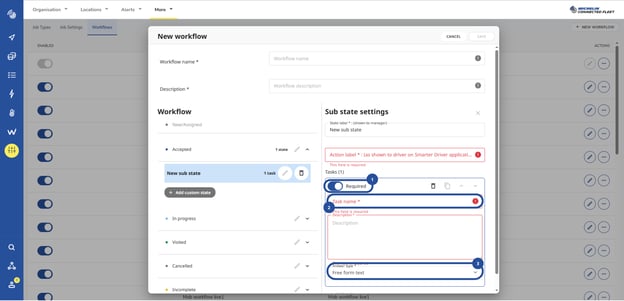
Si el control “required” está activado (azul), la tarea requiere una respuesta o acción obligatoria. Asigne un nombre a la tarea y describa su naturaleza para el usuario de la app. Elija el tipo de respuesta: texto libre, opción única, imágenes, firma, número o selección múltiple.
TIPOS DE TAREAS
Cada tarea se configura de manera diferente y aparece de forma distinta para el usuario de la app.

CUSTOM STATES Y SUB-STATES
Para personalizar completamente su flujo y garantizar la satisfacción del cliente y soporte óptimo al conductor/usuario, puede configurar Añadir estado personlizado y Sub States (sub estados personalizados) , que desglosan cada etapa del trabajo en subtareas.
Cada estado personalizado puede contener múltiples tareas configuradas como se indicó anteriormente.
Ejemplo: para un servicio de vehículo, cuando el técnico inicia el trabajo (In Progress), tiene dos Custom States (estado personalizado): PRE-INSPECTION y SERVICE ACTIONS.
Cada Custom State (estado personalizado) contiene varias tareas; por ejemplo, en SERVICE ACTIONS hay 3 tareas.
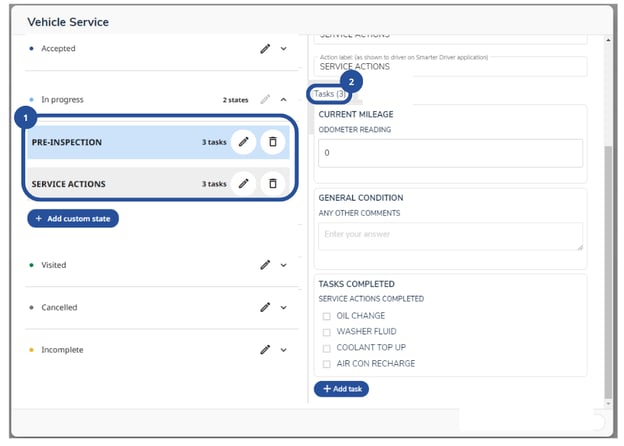
Al completar estas sub-etapas y tareas, el usuario de la app verá el progreso indicando cuántas tareas faltan por completar.