
UTILISATION DES FLUX DE TRAVAIL DANS SMART JOB MANAGEMENT
Les Flux de travail sont une nouvelle fonctionnalité de Smart Job Management qui permet aux utilisateurs de la plateforme MyConnectedFleet de définir des tâches ou instructions à réaliser pour chaque job, que les conducteurs ou utilisateurs de l’application Michelin SmarterDriver doivent accomplir. Ces tâches sont créées dans la section Flux de travail de MyConnectedFleet par un administrateur ou un manager, puis complétées et validées par l’utilisateur de l’application sur site lors de l’exécution du job.
COMMENT ÇA FONCTIONNE ? – CONFIGURATION MANAGER
Pour un guide complet sur les flux de travail, regardez la vidéo ci-dessous avec les instructions étape par étape.
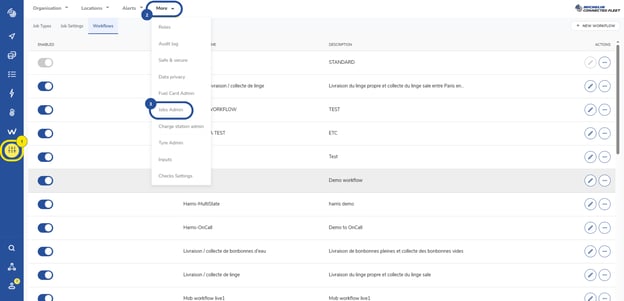
Pour un tutoriel complet sur les flux de travail dans Smart Job Management, cliquez ICI.La configuration des flux de travail se fait dans Paramètres, Alertes & POI > Plus > Administration des missions..
Cliquez ensuite sur Flux de travail > Nouveau flux de travail, puis entrez le nom et la description du nouveau flux de travail.
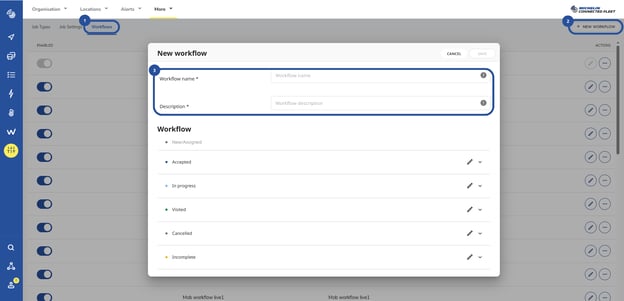
Les flux de travail standards pour chaque étape du travail seront listés à l’écran. Ce sont les missions visibles dans l’application MICHELIN SmarterDriver.
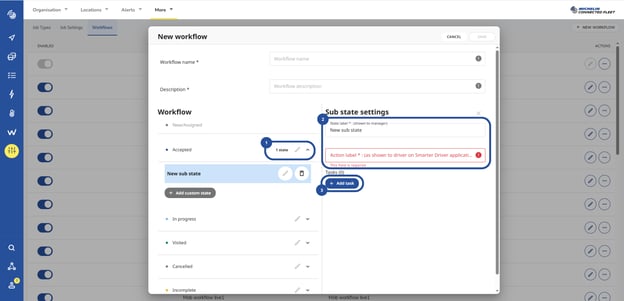
Pour modifier un élément (nom du flux de travail ajouter une tâche), cliquez sur l’icône crayon. Vous pouvez modifier le nom, son affichage sur l’app et ajouter des tâches spécifiques via le bouton “Ajouter une tâche”.
AJOUTER UNE TÂCHE
Pour ajouter une tâche à une étape du flux de travail :
Cliquez sur “Ajouter une tâche”.
Définissez la tâche, si elle est obligatoire et le type de réponse attendu par l’utilisateur de l’app.
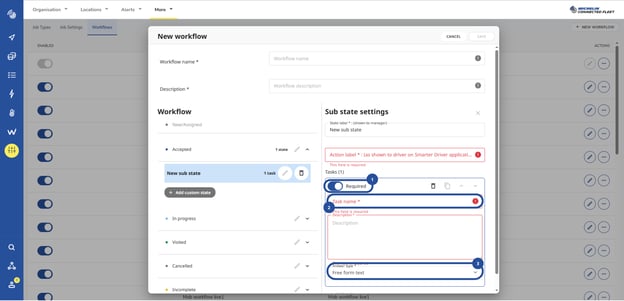
Sur la capture d'écran, vous pouvez voir qu'il y a un curseur intitulé « obligatoire ». En le laissant activé (bleu), cela signifie que cette tâche nécessite une réponse ou une action obligatoire de la part de l'utilisateur de l'application Smarter Driver. Vous devez ensuite donner un nom à votre tâche et décrire à l'utilisateur de l'application la nature de cette tâche. Enfin, vous pouvez choisir le type de réponse : texte libre, choix unique, images, signature, nombre ou sélection multiple.
TYPES DE TÂCHES
Chaque tâche est configurée différemment par le responsable ou l'administrateur et s'affiche différemment pour l'utilisateur de l'application Smarter Driver.

ÉTATS ET SOUS-ÉTATS PERSONNALISÉS
Pour personnaliser véritablement votre flux de travail et garantir une satisfaction maximale de vos clients ainsi qu'une assistance optimale à vos chauffeurs/utilisateurs, vous pouvez configurer des états et sous-états personnalisés qui divisent chaque étape du travail en tâches plus petites que vous souhaitez voir accomplies.
Chaque état personnalisé offre la possibilité d'ajouter plusieurs tâches et utilise le même processus que les instructions précédentes pour la création de tâches. Voici un exemple concernant l'entretien d'un véhicule : lorsque le technicien commence le travail (en cours), il dispose de deux états personnalisés (1) (PRÉ-INSPECTION et ACTIONS D'ENTRETIEN). Chacun de ces états personnalisés comprend 3 tâches, avec l'exemple illustré de l'ACTION D'ENTRETIEN (2).
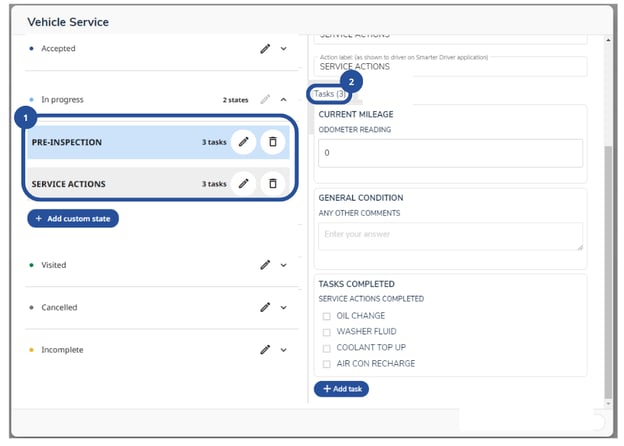
Lors de la réalisation de ces sous-étapes et tâches, l’utilisateur de l’app voit la progression des tâches indiquant combien de tâches restent à compléter.