
¿Cuál es el propósito de la página de Usuarios?
Tras su primer despliegue con MICHELIN Connected Fleet, se ha creado un usuario para su empresa (generalmente el gestor de flota encargado del despliegue).
Sin embargo, otras personas pueden necesitar acceder a MICHELIN Connected Fleet MyConnectedFleet (gerentes, responsables de sitio, jefes de depósito, conductores, funciones transversales como finanzas, recursos humanos, etc.).
Estas personas tendrán necesidades específicas, podrán suscribirse a informes o alertas y pueden tener una visibilidad restringida en MyConnectedFleet según su rol en la empresa.
¿Dónde encontrar la página de Usuarios?
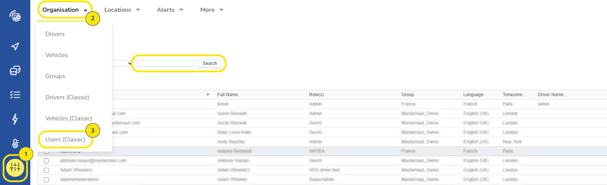
- Haga clic en el menú principal (a la izquierda de la página) en “Ajustes, alertas y ubicaciones”
- Luego haga clic en la primera categoría del menú (arriba de la página) “Organización”
- Haga clic en “Usuario”
Desde aquí puede gestionar quién puede acceder a su sitio MyConnectedFleet.
La imagen anterior muestra los usuarios actuales con acceso al sitio MyConnectedFleet, incluyendo detalles del rol del usuario, del grupo al que pertenece, y sus ajustes de idioma y zona horaria.
Para encontrar rápidamente un usuario específico, escriba un detalle en la barra de búsqueda y haga clic en “Búsqueda”.
Crear un nuevo usuario
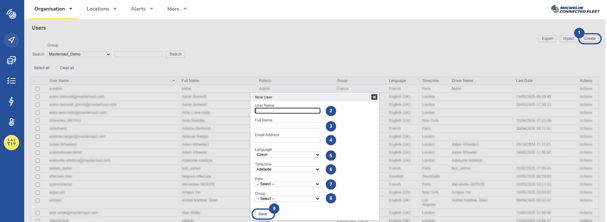
- Para añadir un nuevo usuario, pulse el botón “Crear”
Complete el formulario que aparece, asignando un rol y seleccionando los grupos a los que puede acceder en el sitio. También puede ajustar otros parámetros del usuario.
Use la combinación Roles (funciones) y Jerarquía (acceso a conjuntos de datos) para controlar el acceso a la información.
Campos obligatorios:
2. Nombre de usuario: Aunque se puede seleccionar cualquier nombre, se recomienda usar el correo electrónico del usuario
3. Nombre completo: Nombre completo del usuario
4. Correo electrónico: Dirección de correo del usuario
5. Idioma: Determina el idioma del sitio para este usuario
6. Zona horaria: Seleccione la zona horaria según la ubicación del usuario
7. Rol: Nivel de acceso de este usuario a las funcionalidades del sitio
8. Grupo: Nivel jerárquico para limitar la visualización de vehículos para este usuario
9. Haga clic en “Guardar” para guardar la creación
Actualizar o eliminar un usuario existente
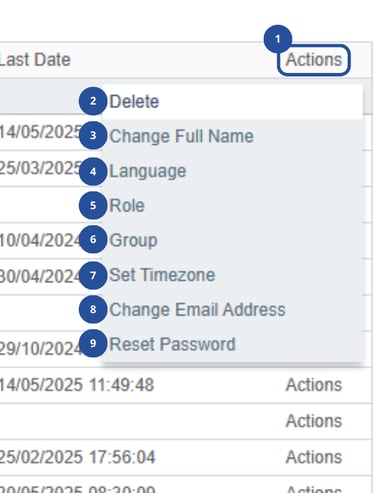
- Para editar o eliminar un usuario existente, seleccione el botón “Acciones” a la derecha del usuario.
Seleccione qué aspecto desea modificar. Realice los cambios necesarios y haga clic en "Guardar".
2. Eliminar: Elimina el usuario existente3. Cambiar nombre completo: Actualiza el nombre completo del usuario
4. Idioma: Determina el idioma del sitio MyConnectedFleet para este usuario
5. Rol: Asigna un rol a este usuario
6. Grupo: Asigna el grupo asociado a este usuario. El nivel jerárquico limita la vista de los vehículos
7. Zona horaria: Establezca la zona horaria
8. Cambiar correo electrónico: Cambiar la dirección de correo del usuario
9. Restablecer contraseña: Restablecer la contraseña del usuario. Se enviará un correo electrónico a la dirección configurada