
Quel est l’objectif de la page Utilisateurs ?
Après votre premier déploiement avec MICHELIN Connected Fleet, un utilisateur a été créé pour votre entreprise (généralement le gestionnaire de flotte en charge du déploiement).
Cependant, d’autres personnes peuvent avoir besoin d’accéder à MICHELIN Connected Fleet MyConnectedFleet (management, managers, responsables de site, responsables de dépôt, conducteurs, fonctions transversales comme finance, ressources humaines, etc.).
Ces personnes auront des besoins spécifiques, pourront s’abonner à des rapports ou alertes, et pourront avoir une visibilité restreinte sur MyConnectedFleet selon leur rôle dans l’entreprise.
Où trouver la page Utilisateurs ?
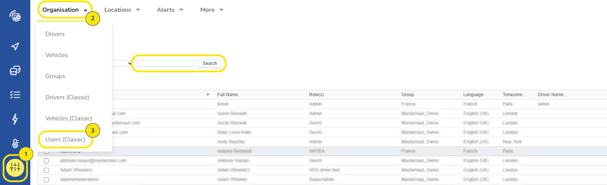
- Cliquez dans le menu principal (à gauche de la page) sur “Paramètres, Alertes & POI”
- Cliquez ensuite dans le premier menu (en haut de la page) sur la catégorie “Organisation”
- Cliquez sur “Utilisateurs”
Depuis cette page, vous pouvez gérer qui peut accéder à votre site MyConnectedFleet.
L’image ci-dessus affiche les utilisateurs actuels ayant accès au site MyConnectedFleet, avec les détails du rôle de l’utilisateur, du groupe auquel il appartient, ainsi que ses paramètres de langue et de fuseau horaire.
Pour trouver rapidement un utilisateur spécifique, saisissez un détail dans la barre de recherche et cliquez sur “Recherche”.
Créer un nouvel utilisateur
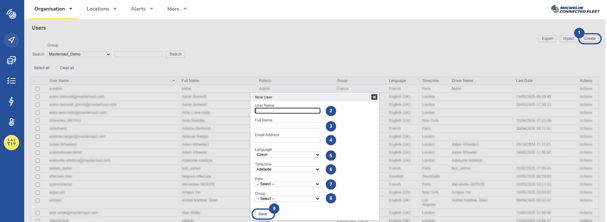
- Pour ajouter un nouvel utilisateur, appuyez sur le bouton “Créer”
Remplissez le formulaire qui apparaît, en attribuant un rôle et en sélectionnant les groupes auxquels il peut accéder sur le site. Vous pouvez également ajuster d’autres paramètres de l’utilisateur.
Utilisez la combinaison Rôles (fonctions) et Hiérarchie (accès aux ensembles de données) pour contrôler l’accès aux données.
Champs obligatoires :
2. Nom d’utilisateur : Bien qu’un nom d’utilisateur quelconque puisse être choisi, il est recommandé d’utiliser l’adresse email de l’utilisateur
3. Nom complet : Nom complet de l’utilisateur
4. Adresse e-mail : Adresse e-mail de l’utilisateur
5. Langue : Détermine la langue du site pour cet utilisateur
6. Fuseau horaire : Sélectionnez le fuseau horaire correspondant à l’emplacement de l’utilisateur
7. Rôle : Niveau d’accès aux fonctionnalités du site pour cet utilisateur
8. Groupe : Niveau hiérarchique pour limiter la visibilité des véhicules pour cet utilisateur
9. Cliquez sur “Enregistrer” pour enregistrer la création
Modifier ou supprimer un utilisateur existant
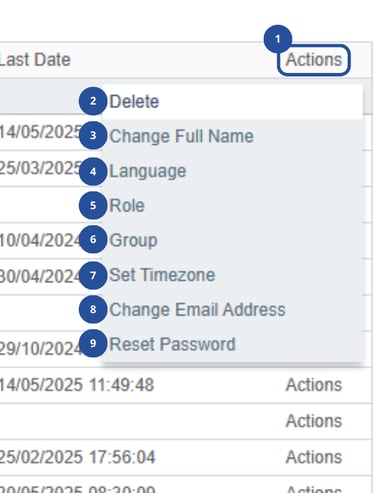
- Pour éditer ou supprimer un utilisateur existant, sélectionnez le bouton “Actions” à droite de l’utilisateur.
Sélectionnez l’aspect que vous souhaitez modifier. Effectuez les modifications requises et cliquez sur Enregistrer.
2. Supprimer : Supprime l’utilisateur existant3. Modifier le nom complet : Met à jour le nom complet de l’utilisateur
4. Langue : Détermine la langue du site MyConnectedFleet pour cet utilisateur
5. Rôle : Attribue un rôle à cet utilisateur
6. Groupe : Assigne le groupe lié à cet utilisateur. Le niveau hiérarchique limite la vue des véhicules
7. Fuseau horaire : Définir le fuseau horaire
8. Changer l’adresse e-mail : Modifier l’adresse e-mail de l’utilisateur
9. Réinitialiser le mot de passe : Réinitialiser le mot de passe de l’utilisateur. Un email sera envoyé à l’adresse configurée