
Quel est l’objectif de la page Conducteur ?
La page Conducteur dans Connect permet de créer et de configurer les conducteurs de votre flotte.
Où trouver la page Conducteur ?

- Cliquez d’abord dans le menu principal (à gauche de la page) sur le bouton Paramètres, Alertes & POI.
- Cliquez ensuite dans le menu secondaire (en haut de la page) sur la catégorie Conducteurs
La page "Conducteurs" permet de configurer les conducteurs de votre flotte.
Créer un nouveau conducteur
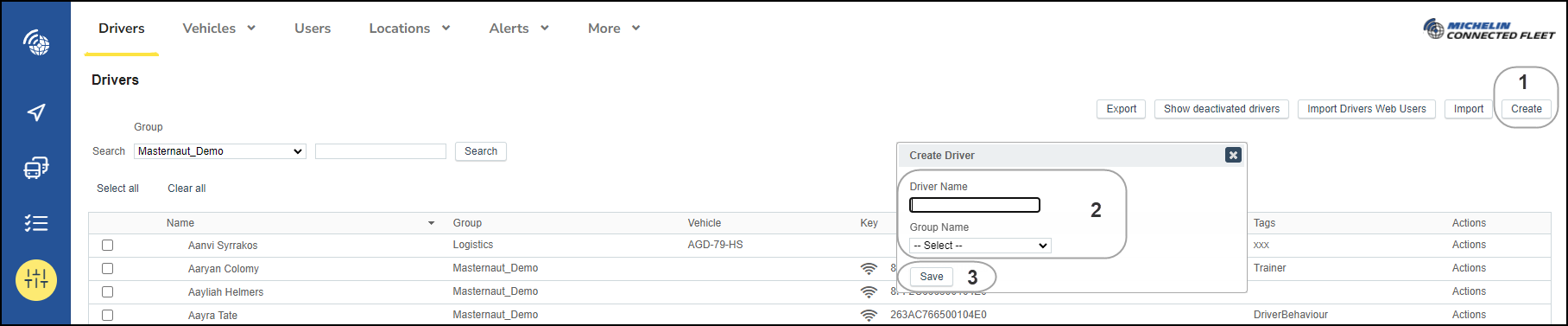
- Pour créer un nouveau conducteur, sélectionnez "Créer" en haut à droite de votre écran. Cela ouvrira la boîte Create Driver.
- Saisissez le nom du conducteur et assignez-le au groupe approprié
- Cliquez ensuite sur Enregistrer
Votre nouveau conducteur sera alors enregistré dans la liste des conducteurs.
Mettre à jour ou supprimer un conducteur existant
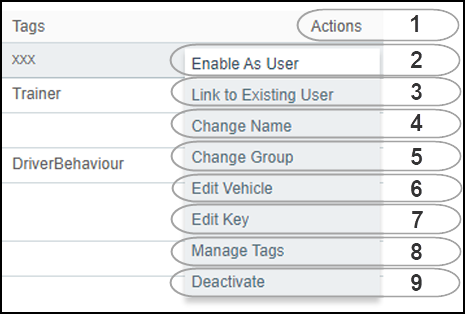
- Pour éditer ou assigner un véhicule ou une clé ID à un conducteur, cliquez sur le bouton "Actions" sur la ligne où apparaît le nom du conducteur.
Sélectionnez ensuite l’option requise :
1. Pour modifier ou attribuer un véhicule ou une clé d'identification à un conducteur, cliquez sur le bouton « Actions » situé sur la ligne où apparaît le nom du conducteur.
Sélectionnez ensuite l'option souhaitée :
2. Activer en tant qu'utilisateur
3. Lier à un utilisateur existant
4. Modifier le nom : permet de corriger le nom d'un conducteur. Ne pas utiliser pour renommer un nouveau conducteur.
5. Modifier le groupe : attribuer un conducteur à un autre groupe
6. Modifier le véhicule : attribuer de manière permanente un véhicule à un conducteur si l'ID du conducteur n'est pas utilisé.
7. Modifier la clé : attribuer le numéro de la télécommande du conducteur si l'ID du conducteur est utilisé.
8. Gérer les balises : pour ajouter des balises aux conducteurs.
9. Désactiver : la désactivation d'un conducteur le déplace vers la section « Afficher les conducteurs désactivés » en haut de votre écran. Tous les véhicules ou clés d'identification associés seront alors disponibles pour être réattribués.