
Quel est l’objectif de la page Groupes ?
Cette section vous permet de créer la hiérarchie de votre entreprise afin d’assigner vos ressources (Véhicules et Chauffeurs) au groupe et niveau appropriés.
Où trouver la page Groupes ?
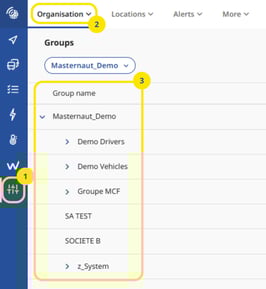
- Cliquez d’abord dans le menu principal (à gauche de la page) sur le bouton « Paramètres, Alertes & POI ».
- Cliquez ensuite dans le menu secondaire (en haut de la page) sur la catégorie « Organisation », puis sur « Groupes ».
- Vous pouvez maintenant, si elle a été créée, visualiser la hiérarchie de vos sites.
Créer un groupe
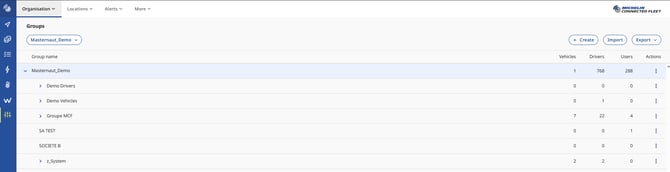
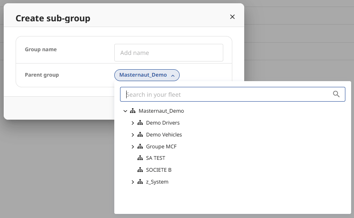
Pour créer un sous-niveau d’un groupe, cliquez sur le bouton et sélectionnez l’option « Créer » pour ouvrir une zone de texte. Saisissez le nom correspondant, choisissez le groupe parent et cliquez sur « Enregistrer ».
- Continuez ainsi jusqu’à ce que tous les groupes soient créés à leur niveau approprié. Une fois terminé, vous pourrez assigner vos ressources (Véhicules & Chauffeurs) à leur groupe ou niveau.
- Vous pouvez facilement modifier votre hiérarchie en cliquant sur un groupe, en le déplaçant au niveau approprié et en le déposant.
- Les utilisateurs se voient ensuite assigner un niveau de groupe pour gérer et suivre leurs ressources en conséquence.
Renommer un groupe
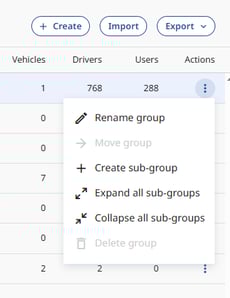
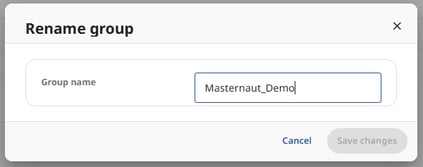
Pour renommer un groupe, cliquez sur le bouton et sélectionnez l’option « Renommer », puis saisissez le nouveau nom. Cliquez sur « Enregistrer ».
Importation massive de groupes
L’importation de nouveaux groupes se fait par rapport au groupe parent.
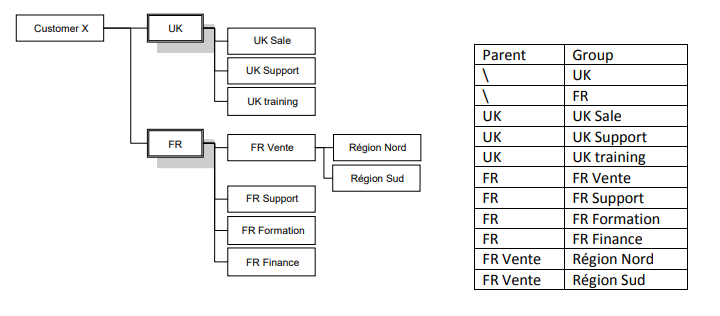
Étape 1 – Créer la liste de groupes
Cette méthode ne permet de créer que des groupes qui n’existent pas encore dans le système. Seuls de nouveaux groupes seront donc ajoutés sous des groupes parents existants.

- Le fichier doit être au format CSV (dans Excel, « Enregistrer sous » → CSV).
- Cliquez sur « Enregistrer » pour sauvegarder votre document CSV.
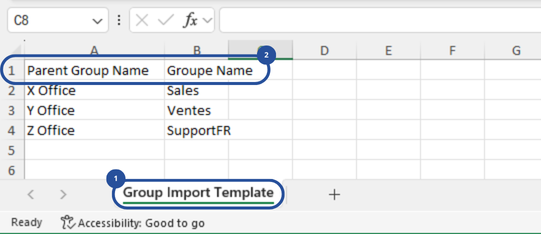
- Un CSV ne contient qu’une seule feuille.
- Si vous avez converti depuis Excel, il peut y avoir d’autres feuilles.
- Nom du groupe parent
- Nom du groupe
Le fichier exemple contient une ligne d’en-tête en haut. Ne la supprimez pas. Ajoutez votre premier groupe à partir de la deuxième ligne.
Étape 2 – Importer la liste de groupes

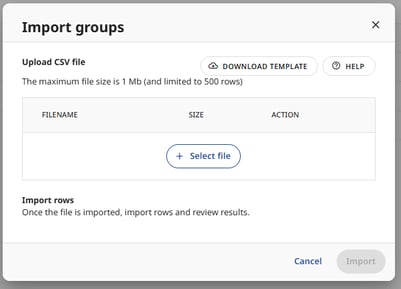
Ensuite :
- Cliquez sur « Sélectionner le fichier » pour importer depuis la page d’importation de groupes.
- Choisissez le fichier correct dans vos dossiers.
- Quand vous êtes prêt, cliquez sur « Importer ».
Une fois l’importation terminée, le résumé affichera :
- Nombre total d’enregistrements dans le fichier
- Nombre total d’enregistrements importés
- Nombre total d’enregistrements invalides