Scopri tutte le funzionalità del Route Planner
Route Specification
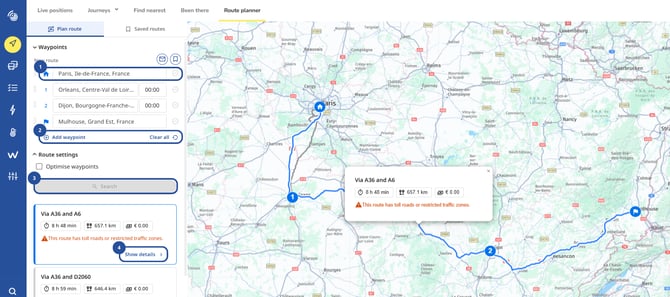
- Inizia inserendo un indirizzo negli appositi campi.
- Successivamente, puoi aggiungere dei waypoint, ovvero fermate intermedie lungo il percorso. Puoi farlo facendo clic su "Add waypoint" oppure direttamente sulla mappa.
- Una volta completata la configurazione, fai clic sul pulsante "Search".
- Se commetti un errore, nessun problema: puoi modificare l'ordine dei waypoint selezionandoli e trascinandoli nella posizione corretta.
- Se lo desideri, puoi visualizzare tutti i dettagli del percorso facendo clic su "Show details".
Durata delle soste nei waypoint
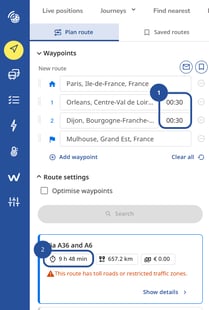
- Puoi aggiungere una durata di sosta per ogni waypoint.
A tal fine, fai clic nel campo dedicato accanto al waypoint e inserisci la durata desiderata. - Il tempo totale di viaggio verrà calcolato automaticamente e visualizzato nella sezione dei dettagli.
Ottimizzare il percorso
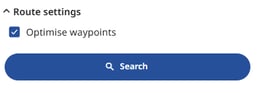
Quando hai aggiunto più waypoint ma il percorso non sembra ottimale, puoi selezionare la casella "Optimize waypoints" per ottenere l'itinerario più efficiente possibile.
Vehicle profile
Nella sezione "Route Settings", puoi specificare il veicolo da utilizzare per il percorso.
È sufficiente selezionare il tipo di veicolo e inserire le relative dimensioni:
-
Lunghezza
-
Larghezza
-
Altezza
-
Peso totale
Puoi inoltre aggiungere il "Travel duration cost".
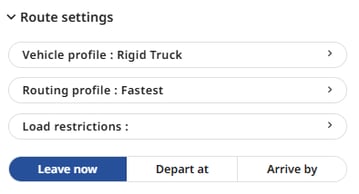
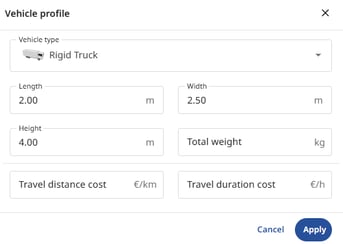
Nota: se modifichi il veicolo, come mostrato nella schermata, sia il costo sia il percorso verranno aggiornati automaticamente di conseguenza.
Routing profile
Puoi accedere alla sezione "Routing Profile".
Qui puoi scegliere di evitare determinate tipologie di percorsi o aree, ad esempio:
-
Autostrade
-
Strade a pedaggio
-
Gallerie
Una volta completata questa configurazione, fai clic su "Apply" affinché il calcolo del percorso tenga conto delle preferenze selezionate.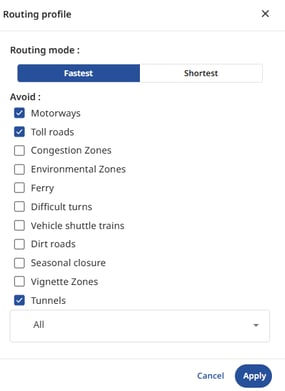
Salvare una specifica di percorso
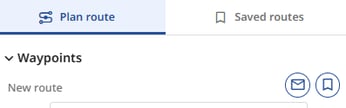
Una volta creato un percorso, puoi salvarlo facendo clic su "Save".
Puoi anche aggiungere un titolo e una nota descrittiva per identificare il percorso.
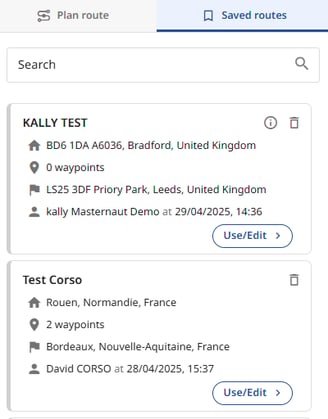
Tutti i percorsi salvati saranno disponibili nella sezione "Saved Routes" nella parte superiore della pagina.
Potrai riutilizzarli facendo clic sul pulsante "Use/Edit" oppure semplicemente selezionando direttamente il percorso, che verrà automaticamente visualizzato sulla mappa.
Se apporti modifiche, non dimenticare di salvarle nuovamente facendo clic su "Save", quindi su "Update the current route".
Find nearest
Se hai bisogno di trovare il veicolo più vicino a una posizione specifica, sia per ridurre i chilometri percorsi a vuoto sia per ampliare il raggio di ricerca, puoi utilizzare la funzionalità "Find nearest" per ottimizzare l'utilizzo della flotta.
Per farlo:
-
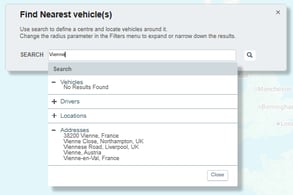
Inserisci l'indirizzo nella barra di ricerca.
-
Seleziona l'indirizzo suggerito.
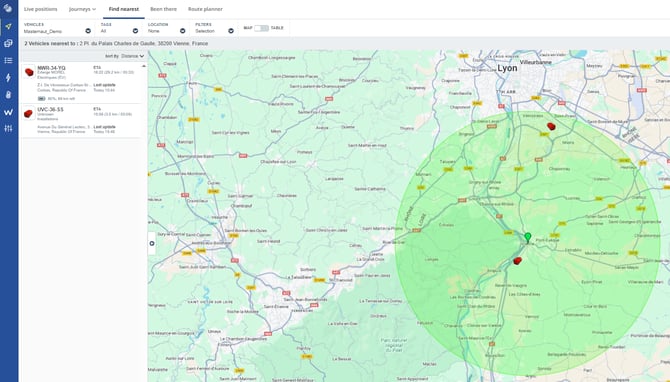
La mappa mostrerà quindi la posizione richiesta insieme ai veicoli presenti nell'area.
Been there
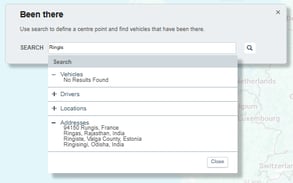
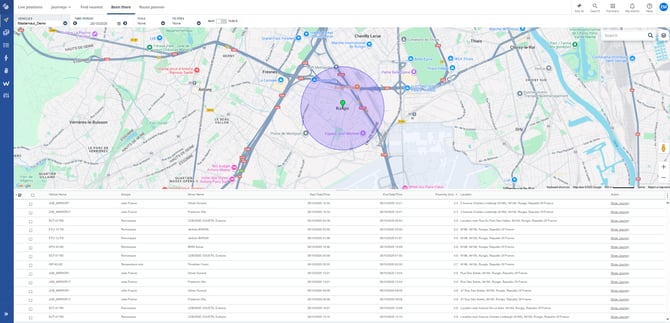
Se desideri identificare i veicoli che sono stati in una determinata area (ad esempio presso la sede di un cliente), puoi utilizzare la funzionalità "Been There".
Questa funzione consente di consultare lo storico dei veicoli presenti nell'area selezionata, incluse informazioni quali:
-
Data e ora della visita
-
Nome dell'autista
-
Altri dettagli relativi al passaggio del veicolo nell'area interessata.