
Accesso al modulo Pneumatici in MyConnectedFleet
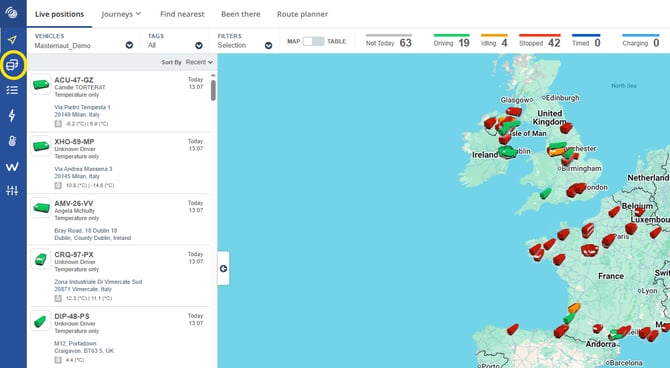
Per accedere al modulo Pneumatici, è sufficiente fare clic su "Drivers, Vehicles & Reports". È quindi possibile accedere alla scheda desiderata tramite il menu "Tyre" situato nella parte superiore della pagina.
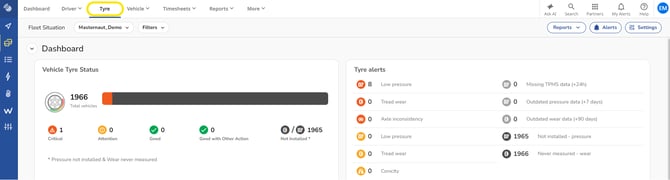
Dashboard: Pneumatici della flotta
La dashboard consente di visualizzare in tempo reale lo stato degli pneumatici della flotta.
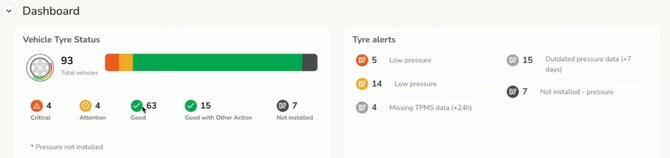
Gli pneumatici che si trovano al di fuori dei normali parametri operativi vengono evidenziati tramite indicatori di colore:
-
Green: OK
-
Yellow: Al di fuori dell'intervallo raccomandato
-
Orange: Critico
Le informazioni visualizzate nella parte inferiore della pagina mostrano, in tempo reale o in base all'ultimo dato rilevato, tutte le azioni relative agli pneumatici che richiedono attenzione.
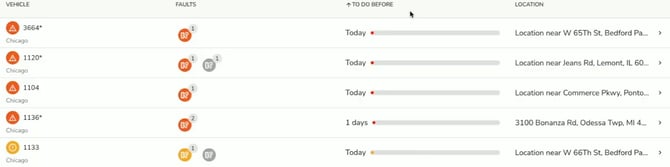
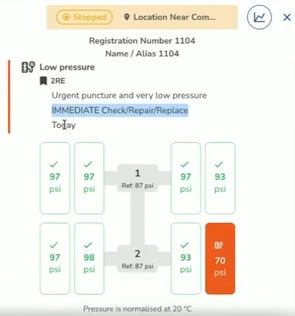
Per maggiori dettagli, è anche possibile fare clic su un veicolo per aprire una seconda scheda contenente le informazioni sugli pneumatici del veicolo.
In alcuni casi, siamo in grado di rilevare il problema specifico che interessa lo pneumatico e visualizzare una raccomandazione per aiutarvi.
Ad esempio: "Foratura urgente → Controllare immediatamente / Riparare / Sostituire → Scadenza: OGGI".
Analisi e storico dei dati degli pneumatici
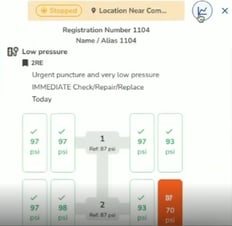
Se avete riscontrato un problema con uno pneumatico e desiderate approfondire, è sufficiente fare clic sull'icona della curva blu situata nell'angolo superiore destro della scheda aperta.
Una volta caricata la pagina, sarà possibile accedere al monitoraggio della pressione e della temperatura degli pneumatici del veicolo.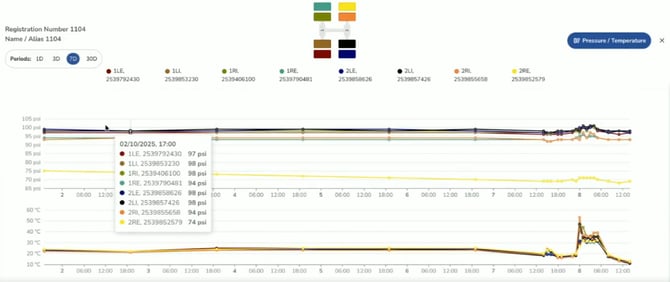
Configurazione degli avvisi TPMS: pressione e temperatura
Per aggiungere avvisi, fare semplicemente clic sul pulsante "Alerts" sul lato destro dello schermo.
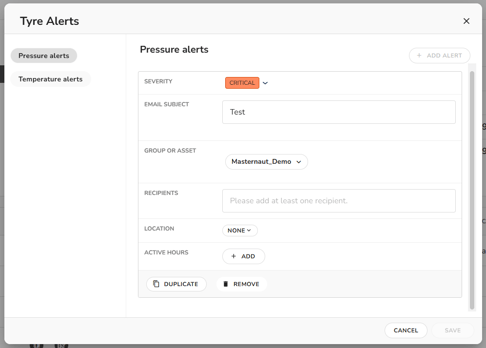
Avrete quindi accesso al menu "Tyre Alerts", dove potrete creare avvisi di pressione o di temperatura selezionando il pulsante "Add Alerts" e compilando tutti i campi richiesti:
-
Severity: Critical / Moderate
-
Email Subject: scegliere il titolo dell'avviso che riceverete quando le condizioni saranno soddisfatte.
-
Group or Asset: è possibile attivare l'avviso per l'intera flotta oppure solo per determinati veicoli.
-
Recipients: scegliere i destinatari dell'avviso aggiungendo i relativi indirizzi e-mail. Se avete attivato anche gli SMS Alert, potete aggiungere il numero di telefono al quale desiderate ricevere gli SMS nel seguente formato (+prefisso internazionale xxxxxxxxxx).
-
Location: è possibile scegliere tra:
- None
- Inside of location
- Outside of location
- Inside of location group
- Outside of location group
- Active hours: è possibile selezionare uno o più giorni specifici, nonché gli orari durante i quali si desidera che gli avvisi siano attivi.
Una volta completata la compilazione dei campi, potete salvare l'avviso facendo clic sul pulsante "Save" in basso a destra.
Note: As the system allows you to choose which alerts you would like to receive, you can disable Smart Leak to stop receiving email and/or SMS alerts.
TPMS alert - Vehicle settings: pressione e temperatura
Se desiderate modificare le impostazioni relative agli pneumatici dei vostri veicoli, è sufficiente accedere a:
1. "Settings, Alerts & Locations"
2. Selezionare "More"
3. Selezionare "Tyre Admin"
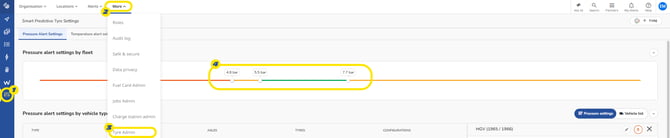
A. Pressione e temperatura:
È possibile utilizzare il cursore e spostare i diversi punti per definire l'intervallo ottimale di utilizzo degli pneumatici (4):
-
Green: intervallo operativo normale
-
Yellow: al di fuori del valore raccomandato
-
Orange: problema critico
B. Gestione delle soglie di pressione:
La funzione Pressure Threshold Management consente agli utenti di definire e personalizzare gli intervalli di pressione degli pneumatici per ciascun veicolo.
Questa configurazione viene effettuata direttamente nell'interfaccia Tyre Settings, garantendo che le impostazioni della pressione siano pienamente allineate alla configurazione degli assi e degli pneumatici di ciascun veicolo.

Per ogni veicolo, gli utenti possono definire le soglie di pressione applicabili a ciascun asse. Un indicatore grafico rappresenta l'intero intervallo operativo di pressione e consente una configurazione intuitiva delle zone di pressione critica, moderata e normale.
Ogni indicatore è suddiviso in quattro segmenti:
-
Low Pressure – Critical (rosso): al di sotto della pressione minima accettabile.
-
Low Pressure – Moderate (arancione): leggermente al di sotto dell'intervallo nominale, situazione in cui è possibile pianificare un intervento.
-
Optimal Range (verde): zona di pressione ideale per il normale funzionamento.
-
High Pressure – Moderate (arancione): leggermente al di sopra della pressione nominale, situazione che può causare un'usura prematura degli pneumatici.
Questi valori possono essere personalizzati per ogni veicolo e asse, consentendo alle flotte di adattare le impostazioni alle diverse distribuzioni di carico e condizioni operative.
L'utente può effettuare modifiche veicolo per veicolo oppure eseguire un aggiornamento massivo selezionando più veicoli tramite filtri.

Nell'esempio seguente, l'utente ha deciso di filtrare tutti i veicoli con 3 assi, 6 pneumatici e di tipo HGV.
Step 1 – Filtrare i veicoli desiderati
Step 2 – Fare clic su "Select All"
Step 3 – Fare clic su "Edit", apportare le modifiche che verranno applicate a tutti i veicoli selezionati e fare clic sul pulsante "Save" in fondo alla pagina.
Misurazione: tipo di dispositivo
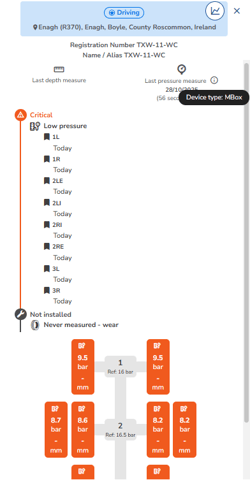
Si noti che è possibile identificare il tipo di dispositivo che raccoglie i dati degli pneumatici per ciascun veicolo accedendo alla scheda Tyre e selezionando il veicolo desiderato.
Si aprirà un pannello sul lato destro. Passando il cursore sopra l'icona (i) accanto a "Last pressure measure", verrà visualizzato il tipo di dispositivo.
Sono disponibili diversi tipi di dispositivi, come MBox (M400), TCU, Schmitz, Krone...
Report
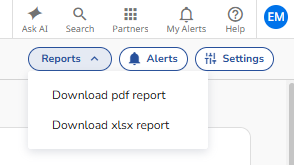 ISe desiderate ottenere e scaricare i report di attività degli pneumatici dei vostri veicoli, selezionate il pulsante "Reports" (in alto a destra) e scegliete il formato desiderato: .pdf o .xlsx.
Una volta generato il report, riceverete un documento contenente tutti i dati disponibili nel modulo "Tyre", che potrete condividere o analizzare con il vostro team.
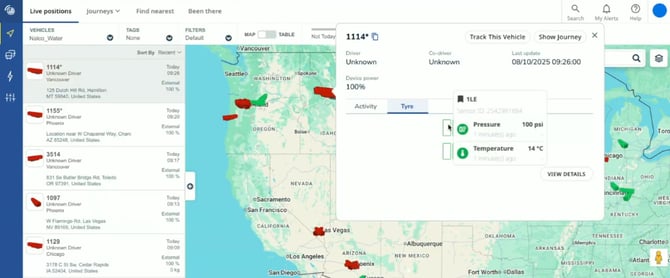
Posso visualizzare lo stato degli pneumatici direttamente dalla mappa?
Sì, è possibile. È sufficiente selezionare il veicolo desiderato e accedere al menu "Tyre".
Note: Naturalmente, questa funzionalità è disponibile solo per i veicoli equipaggiati con sensori.
Chiusura dei difetti e pressione grezza
Una nuova funzionalità è ora disponibile per i clienti Automated Inspection, che consente di applicare interventi di manutenzione e chiudere i difetti direttamente dalla piattaforma.
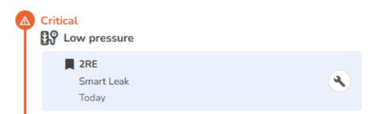
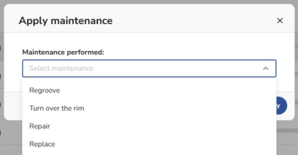
Quando viene rilevato un difetto, clicca sull'icona della chiave inglese per accedere alle opzioni di manutenzione. Potrai quindi selezionare l'intervento effettuato:
- Riscolpitura
- Inversione del cerchio
- Riparazione
- Sostituzione
Una volta applicato l'intervento, la piattaforma invierà una richiesta di chiusura del difetto al sistema interessato.
Inoltre, è disponibile un nuovo interruttore che consente di passare dalla visualizzazione della pressione normalizzata a quella della pressione grezza (raw pressure).
Questa opzione offre maggiore flessibilità nella visualizzazione dei dati di pressione e consente di accedere alle misurazioni grezze quando necessario.