
Recordatorio – Guía de instalación
La guía de instalación del Asset/Truck ID está disponible en el siguiente enlace: LINK.
El tag es colocado por usted en la tractora (posicionado donde un tractor se acopla físicamente a un remolque). La TCU tiene una red inalámbrica serial de propósito múltiple (WSN) que lee los IDs cercanos.
El Truck ID está disponible en Mapa y trayectos en vivo, Conductores vehículos e informes y en Ajustes de vehículos (denominado truckID).
El Truck ID se registra automáticamente en la cuenta MCF del cliente. Un Truck ID que ya existe en otra cuenta no se crea (Un problema en la antigua plataforma « SASWEB » que los clientes migrados pueden haber experimentado, donde se leían y registraban los IDs cercanos).
Actualizar y editar el enlace y el nombre del Asset ID o incluirlo en un grupo / excluirlo o eliminarlo en la vista de configuración
Instale el sensor Asset ID en la tractora
Recordatorio rápido: el número del Asset/Truck ID que se muestra en la plataforma es el mismo que aparece en la parte trasera del dispositivo instalado en su vehículo

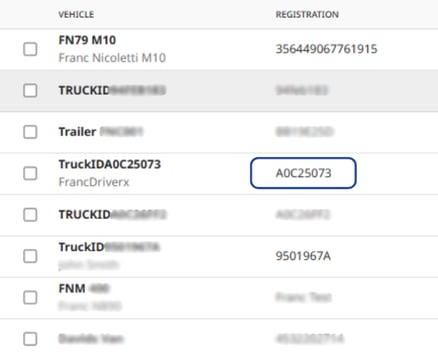
Vista de configuración en MyCF: se se registra automáticamente en la cuenta del cliente cuando el sensor es detectado por la TCU
Cuando su TCU detecta un Asset ID en uno de sus vehículos, aparece automáticamente en MyConnectedFleet.
Puede verificarlo en “Ajuste, alertas y ubicaciones” → “Organización” → “Vehículos”.

Vista de configuración en MyCF: Proceso para desasignar un Truck ID de una cuenta
Desde la misma sección de antes (“Ajuste, alertas y ubicaciones” → “Organización” → “Vehículos”), puede:
-
Editar: Modificar la información de un vehículo
-
Excluir: Ocultar un vehículo de su lista
-
Eliminar: Quitar un vehículo de su cuenta MyConnectedFleet


Vista de configuración en MyCF: editar el nombre del vehículo
Para acceder a la sección de edición del vehículo, puede actualizar la siguiente información:

Dónde encontrar el Asset/Truck ID
Desde Mapa y trayectos en vivo

En la página “Mapa y trayectos en vivo” (icono de flecha), puede seleccionar un vehículo. Una vez que se abre el panel del vehículo, haga clic en “Entradas” (en amarillo arriba) para ver diversa información, incluido el número de Asset ID.
Desde un Informe de trayectos (Conductores, vehículos e informes)
En la página “Conductores, vehículos e informes” (icono de vehículo), para acceder al número de Asset ID de uno o más vehículos, haga clic en “Informes” → “Biblioteca” y seleccione un Informe de trayectos.
