
Rappel – Guide d’installation
Le guide d’installation de l’Asset/Truck ID est disponible au lien suivant : LINK.
Le "tag" est fixé par vous sur un camion (positionné là où un camion est physiquement relié à une remorque). La TCU dispose d’un réseau série sans fil multi-usage (WSN) qui lit les IDs à proximité.
Le Truck ID est disponible dans Web Live Positions, Bibliothèque de rapports et Paramètres Véhicules (nommé truckID).
Le Truck ID se registre automatiquement dans le compte MCF du client. Un Truck ID déjà existant dans un autre compte n’est pas créé (un problème sur l’ancienne plateforme « SASWEB » que les clients migrés ont pu rencontrer, où les identifiants (ID) à proximité étaient lus et enregistrés).
Mise à jour et modification du lien et du nom de l’Asset ID ou inclusion dans un groupe / exclusion ou suppression de l’ID dans la vue Paramètres
Installez le capteur Asset ID sur le véhicule camion
Petit rappel : le numéro de l’Asset/Truck ID affiché sur la plateforme est le même que celui figurant à l’arrière du dispositif installé sur votre véhicule.

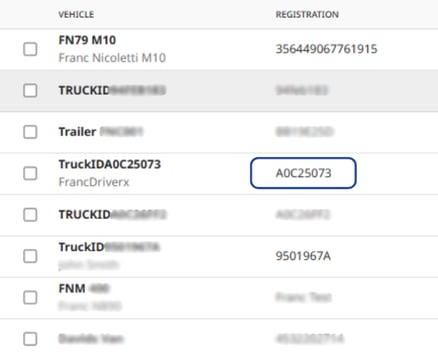
Vue Paramètres dans MyCF : le Truck ID est automatiquement récupéré dans le compte client lorsque le capteur est détecté par la TCU.
Lorsque votre TCU détecte un Asset ID sur l’un de vos véhicules, il apparaît automatiquement dans MyConnectedFleet.
Vous pouvez le vérifier en allant dans “Paramètres, Alertes & POI” (icône roue dentée) → “Organisation” → “Vehicules”.

Vue Paramètres dans MyCF : Processus pour désassigner un Truck ID d’un compte
Depuis la même section (“Paramètres, Alertes & POI” → “Organisation” → “Vehicules”), vous pouvez :
-
Modifier : Modifier les informations d’un véhicule
-
Exclure : Masquer un véhicule de votre liste
-
Supprimer : Retirer un véhicule de votre compte MyConnectedFleet


Vue Paramètres dans MyCF : modifier le nom du véhicule
Pour accéder à la section d’édition du véhicule, vous pouvez mettre à jour les informations suivantes :

Où trouver l’Asset/Truck ID
Depuis la page Temps réel & Trajets

Depuis la page “Temps réel & Trajets” (icône flèche), vous pouvez sélectionner un véhicule. Une fois le panneau du véhicule ouvert, cliquez sur “Attributs” (en jaune en haut) pour voir diverses informations, y compris le numéro de l’Asset ID.
Depuis la Bibliothèque de rapports
Depuis la page “Bibliothèque de rapports” (icône véhicule), pour accéder au numéro de l’Asset ID d’un ou plusieurs véhicules, cliquez sur “Rapports” → “Bibliothèque” et sélectionnez un rapport au choix.
