
Notas generales
- Si haces clic en Guardar, el sistema guarda todos los cambios (aunque sean de otro tipo/categoría de alerta).
- Todos los usuarios de la empresa pueden ver la ventana de gestión de alertas.
- Sobre los destinatarios, no hay gestión de usuarios.
- /!\ Nota importante: El idioma usado en las notificaciones de alerta es el del interfaz cuando creas o actualizas la alerta.
- Ejemplo:
- Mi cuenta está en francés.
- Creo una nueva alerta del tacógrafo.
- La alerta estará en francés y todos los destinatarios recibirán la notificación en francés.
- Ejemplo:
Cómo acceder a la página del tacógrafo
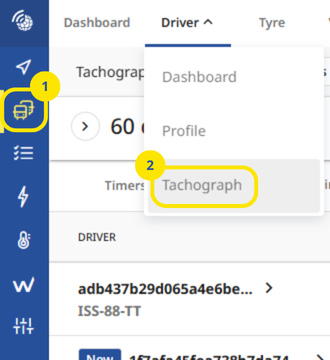
- Haz clic en Conductores, vehículos e informes en la barra lateral izquierda
- Haz clic en Conductor > Tacógrafo en la barra superior
Cómo usarlo
1. Haz clic en el botón Alertas
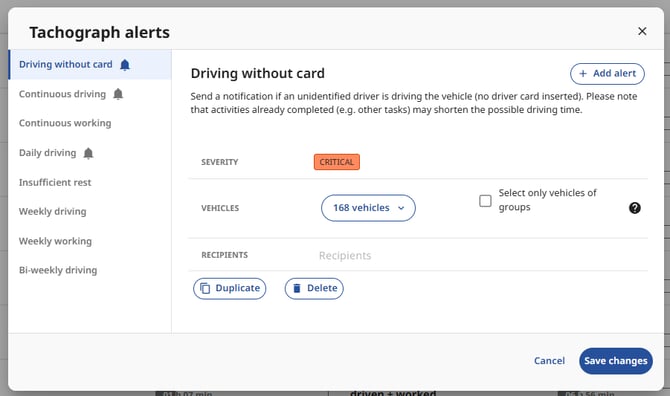
- Selecciona la gravedad correcta
- Añade los destinatarios
N.B: Por defecto, la alerta de conducción continua tiene gravedad Seria, y las demás alertas son Menores.
3. Al final del proceso, guarda las alertas con el botón Guardar. Este botón valida todos los cambios
Información adicional sobre la operación
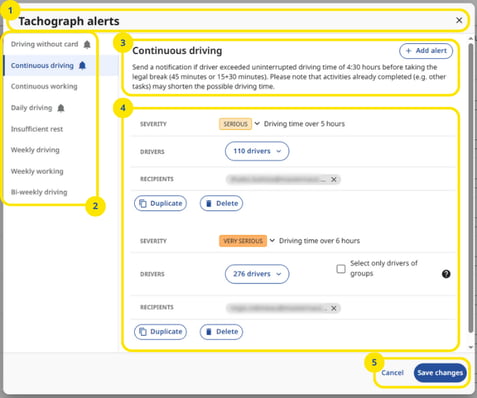
- Bloque 1: Título de la página
- Bloque 2: Lista de tipos/categorías de alertas disponibles
- Bloque 3: Título y descripción del tipo/categoría de alerta
- Bloque 4: Lista de alertas por tipo/categoría
- Bloque 5: Botones Guardar y Cancelar
Explicación de la interfaz
Bloque 1
Título de la página
Bloque 2
Lista de alertas
- Mostrar la lista de tipos de alertas
- Regla: el tipo actual está en negrita y marcado
- Mostrar pictograma de verificación a la derecha
- Al activarse al menos una alerta
Bloque 3
- Título del tipo/categoría de alerta
- Descripción general del tipo/categoría
Bloque 4
- Lista de alertas por tipo
- Ordenar por gravedad: Menor, Seria, Muy seria, Muy muy seria
- Sin límite en el número de alertas
- Botón Agregar alerta
- Estado
- Activado
- Comportamiento
- Crea una nueva línea de alerta
- Estado
- Botón Lápiz
- Eliminar
- Elimina la línea actual (necesario hacer clic en Guardar para validar)
- Duplicar
- Duplica la línea actual (necesario hacer clic en Guardar para validar)
- Eliminar
- Lista de destinatarios
- Ingresa un correo electrónico válido y presiona Enter
Bloque 5
Botón Guardar
- Estado
- El botón «Guardar» está desactivado por defecto.
- Se activa cuando se detecta un cambio.
- El botón «Guardar» permite validar todos los cambios (creación, duplicación, eliminación, actualización).
- Comportamiento: barra de notificación abajo a la izquierda
- Caso éxito:
-
La ventana de alerta del tacógrafo guarda todos los cambios
-
La ventana se cierra
-
Mensaje: “Alertas actualizadas”
-
- Caso éxito:
-
- Caso fallo:
-
La ventana permanece abierta
-
Mensaje: “Ha ocurrido un error. Intenta de nuevo.”
-
- Caso fallo:
Botón Cancelar
- Estado
- Activado
- Comportamiento
- Cierra la ventana de alertas del tacógrafo