
Notes générales
- Si l’utilisateur clique sur le bouton Enregistrer, le système sauvegarde toutes les modifications (même si elles concernent un autre type/catégorie d’alerte).
- Tous les utilisateurs de l’entreprise peuvent voir la fenêtre de gestion des alertes.
- Concernant les destinataires, il n’y a pas de gestion des utilisateurs.
- Note importante : La langue utilisée pour les notifications d’alerte est celle de l’interface utilisateur au moment de la création/mise à jour de l’alerte.
- Exemple:
- Mon compte est en français.
- Je crée une nouvelle alerte tachygraphe.
- L’alerte sera en français et tous les destinataires recevront la notification en français.
- Exemple:
Comment accéder à la page tachygraphe ?
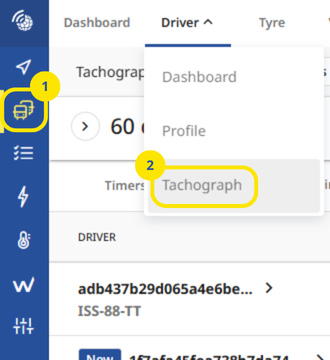
- Cliquez sur Conducteurs, véhicules & Rapports dans la barre latérale gauche
- Cliquez sur Conducteur > Chronotachygraphe dans la barre supérieure
Comment l’utiliser ?
1. Cliquez sur le bouton "Alertes"
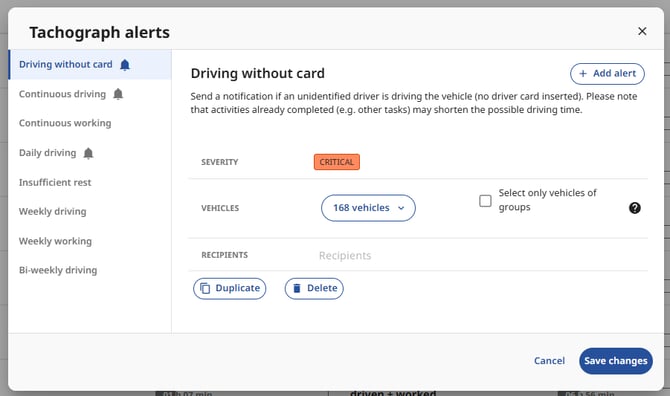
- Sélectionnez le niveau de gravité approprié
- Ajoutez les destinataires
N.B : Par défaut, pour l’alerte de conduite continue, la gravité est Sérieuse, mais pour les autres alertes c’est Mineure.
3. À la fin du processus, sauvegarde les alertes avec le bouton "Enregistrer". Le bouton "Enregistrer" valide toutes les modifications.
Autres informations sur l’opération
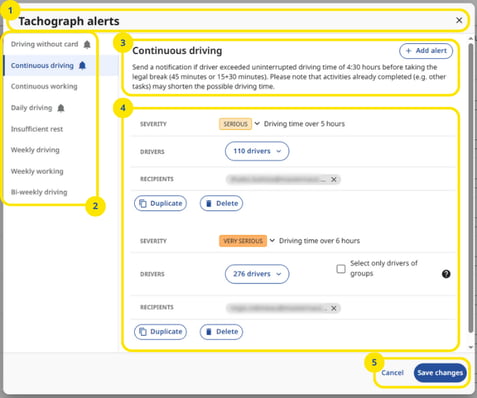
- Bloc 1: Titre de la page
- Bloc 2: Liste des types/catégories d’alertes disponibles
- Bloc 3: Titre et description du type/catégorie d’alerte
- Bloc 4: Liste des alertes pour le type/catégorie d’alerte
- Bloc 5: Boutons Enregistrer et Annuler
Règles UX
Bloc 1
Titre de la page
Bloc 2
Liste des alertes
- Afficher la liste des types d’alertes
- Règle : Le type d’alerte actuel est en gras et marqué
- Afficher le pictogramme de coche à droite
- Dès qu’une alerte est activée
Bloc 3
- Titre du type/catégorie d’alerte
- Description générale du type/catégorie
Bloc 4
- Liste des alertes par type
- Tri par gravité : Mineure, Sérieuse, Très sérieuse, Très très sérieuse
- Pas de limite pour le nombre d’alertes
- Bouton "Ajouter alerte"
- Statut
- Activé
- Comportement
- Créer une nouvelle ligne d’alerte
- Statut
- Bouton Crayon
- Delete
- Supprimer : supprime la ligne actuelle
- N.B : iI faut cliquer sur Enregistrer pour valider
- Dupliquer
- Oduplique la ligne actuelle
- N.B : il faut cliquer sur Enregistrer pour valide
- Delete
- Liste des destinataires
- Saisir un e-mail correct et appuyer sur Entrée
Bloc 5
Bouton « Enregistrer »
- Statut
- Le bouton « Enregistrer » est désactivé par défaut.
-
Il est activé lorsqu’une modification est détectée.
-
Le bouton « Enregistrer » permet de valider toutes les modifications (Création, Duplication, Suppression, Mise à jour).
- Comportement au clic : Une notification (snack bar) apparaît en bas à gauche de l’écran.
- Cas de succès :
-
La fenêtre d’alerte du tachygraphe enregistre toutes les modifications — pas uniquement celles de l’alerte actuellement affichée.
-
La fenêtre d’alerte du tachygraphe est fermée.
-
Une notification s’affiche en bas à gauche avec le texte : « Les alertes ont été mises à jour »
-
- Cas de succès :
-
- Cas d’échec :
-
La fenêtre d’alerte du tachygraphe reste affichée.
-
Une notification s’affiche en bas à gauche avec le texte : « Une erreur s’est produite. Veuillez réessayer. »
-
- Cas d’échec :
Bouton « Annuler »
- Statut
- Le bouton est activé.
- Comportement au clic
- Ferme la fenêtre d’alerte du chronotachygraphe.