
¿Cuál es el propósito de la página Grupos?
Esta sección te permite crear la jerarquía de tu empresa para asignar tus recursos (Vehículos y Conductores) al grupo y nivel correspondiente.
¿Dónde puedo encontrar la página Grupos?
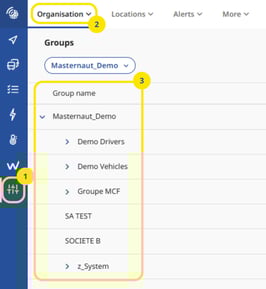
- Primero, haz clic en el menú principal (a la izquierda de la página) en el botón «Ajustes, alertas y ubicaciones».
- Luego, haz clic en el menú secundario (arriba de la página) en la categoría «Organización», y después en «Grupos».
- Ahora puedes ver la jerarquía de tus sitios, si ya ha sido creada.
Crear un grupo
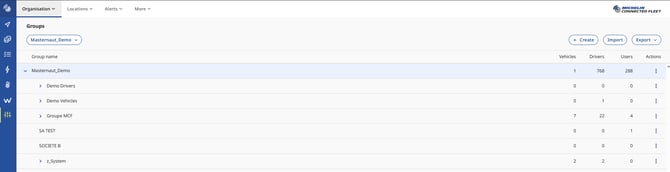
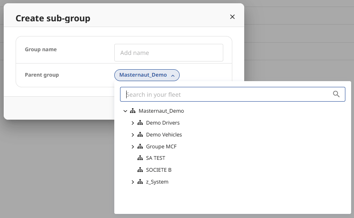
Para crear un subnivel de un grupo, haz clic en el botón y selecciona la opción «Crear» para abrir un cuadro de texto. Ingresa el nombre correspondiente, elige el grupo padre y haz clic en «Guardar».
- Continúa así hasta que todos los grupos estén creados en su nivel adecuado. Una vez finalizado, podrás asignar tus recursos (Vehículos y Conductores) a su grupo o nivel.
- Puedes modificar fácilmente la jerarquía haciendo clic en un grupo, arrastrándolo al nivel correcto y soltándolo.
- Los usuarios recibirán un nivel de grupo para gestionar y reportar sus recursos en consecuencia.
Renombrar un grupo
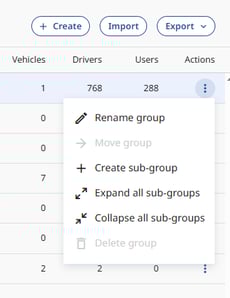
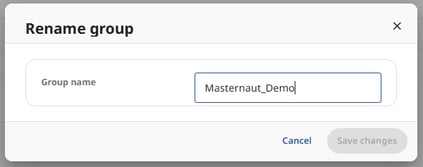
Para renombrar un grupo, haz clic en el botón y selecciona «Renombrar», luego ingresa el nuevo nombre. Haz clic en «Guardar».
Importación masiva de grupos
La importación de nuevos grupos se hace en relación con el grupo padre.
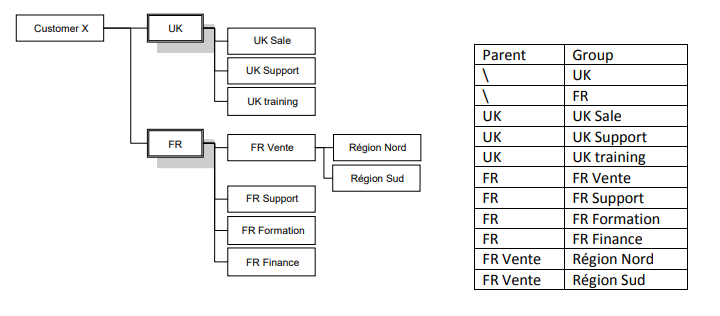
Paso 1 – Crear la lista de grupos
Este método solo permite crear grupos que actualmente no existen en el sistema. Solo se agregarán nuevos grupos bajo los grupos padres existentes.

- El archivo debe estar en formato CSV (en Excel, «Guardar como» → CSV).
- Haz clic en «Guardar» para guardar tu documento CSV.
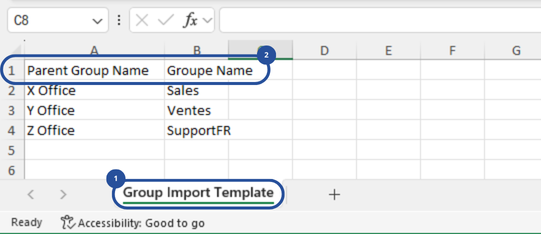
- Un CSV solo tiene una hoja.
- Si se convierte desde Excel, puede haber más hojas.
2. La lista debe contener:
- Nombre del grupo padre
- Nombre del grupo
El archivo de ejemplo tiene una fila de encabezado en la parte superior. No la elimines. Agrega tu primer grupo desde la segunda línea.
Paso 2 – Importar la lista de grupos

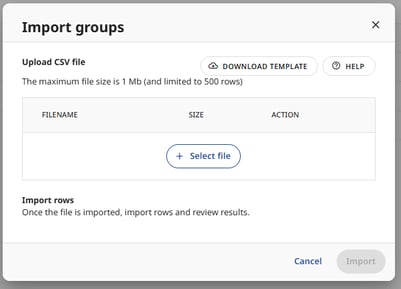
Después:
- «Seleccionar archivo» para importar desde la página de importación de grupos.
- Selecciona el archivo correcto en tus carpetas.
- Cuando estés listo, haz clic en «Importar».
Una vez completada la importación, el resumen mostrará:
- Total de registros en el archivo
- Total de registros importados
- Total de registros inválidos