Resumen
Para conductores – Realizar una inspección del vehículo (App SmarterDriver)
Para realizar una inspección del vehículo como conductor en la aplicación SmarterDriver, siga estos pasos:
1. Haga clic en « Nuevo control » en la sección Inspección del vehículo.
2. Seleccione un vehículo y haga clic sobre él.
3. Puede ver los informes anteriores y comenzar uno nuevo haciendo clic en « Iniciar inspección del vehículo ».
4. Elija una plantilla creada por su empresa según el escenario que desee completar.


5. Para cada parte del vehículo a inspeccionar, seleccione « Defecto », « N/A » o « OK » haciendo clic en los botones en la parte inferior.
6. Si hay un problema y selecciona « Defecto », puede describir el problema e indicar si el vehículo aún es conducible o no.
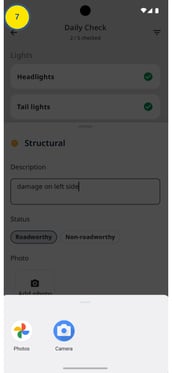
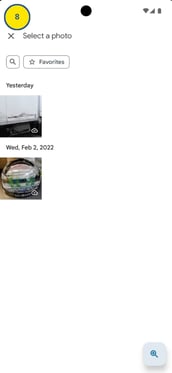
7 & 8. También puede subir una foto.


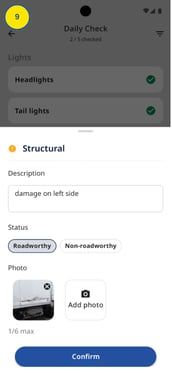
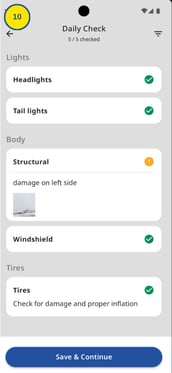
9. Una vez completado el defecto, haga clic en « Confirmar ».
10. Cuando la inspección del vehículo esté completa, haga clic en « Guardar y continuar ».
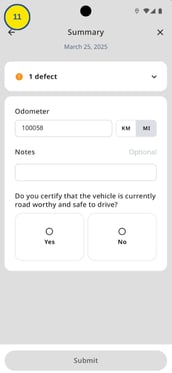
11. Finalice ingresando el kilometraje e indicando si el vehículo es conducible. También puede agregar un comentario si es necesario.
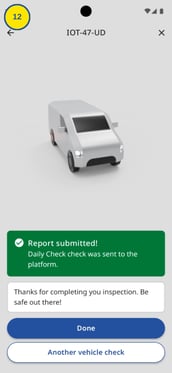
12. Después de hacer clic en « Enviar », verá una confirmación en pantalla indicando que su informe ha sido compartido con su gestor de flota en la plataforma MyConnectedFleet.
Para gestores de flota – Ver y actuar sobre una inspección del vehículo (plataforma MyConnectedFleet)
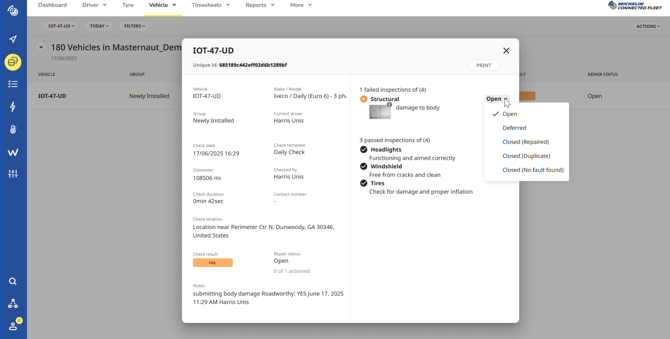
1. Una vez conectado a la plataforma MyConnectedFleet, haga clic en el icono « Conductores, Vehículos y Informes » en el menú derecho.
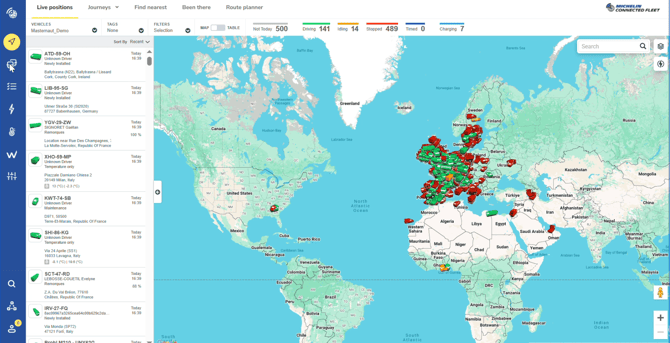
2. Luego, en la pestaña superior, seleccione « Vehículos » y luego « Inspecciones ».
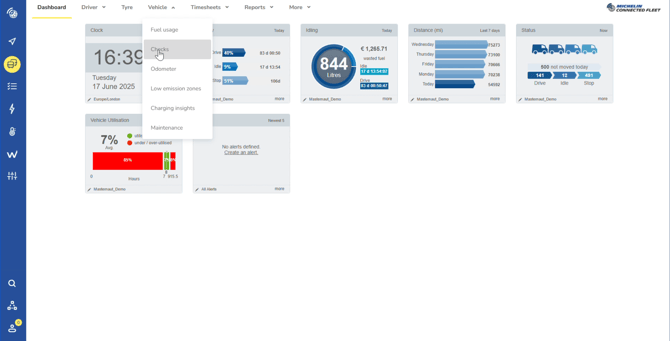
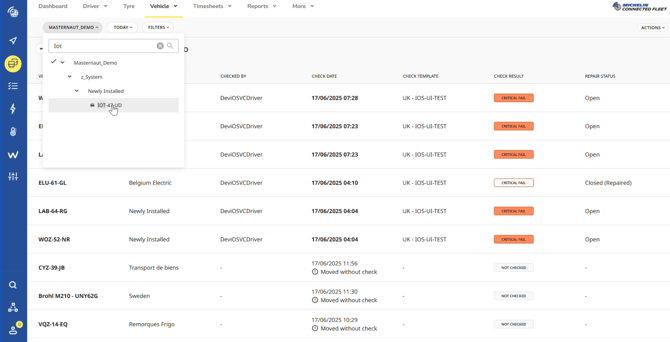
3. En la página, puede ver todos los vehículos. Para buscar un vehículo específico, haga clic en el nombre de su flota (por ejemplo, « Masternaut_Demo ») y use la barra de búsqueda para encontrar el vehículo deseado.
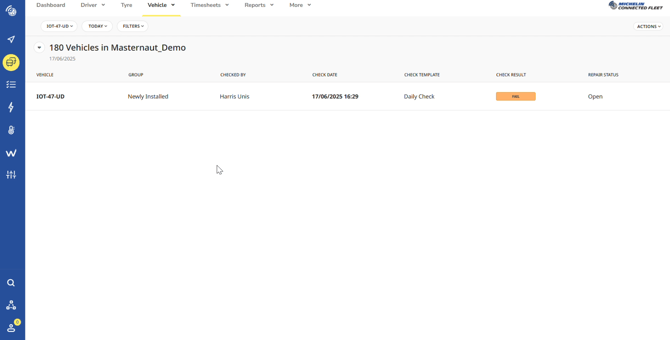
4. Cuando aparezca su vehículo, puede acceder a la información sobre el conductor que realizó la inspección, la fecha, la plantilla utilizada y el resultado, incluido el estado de la reparación. Tenga en cuenta que en este caso, el conductor marcó un problema con el vehículo, por lo que aparece como « Fallo ». El resultado de la reparación aún se marca como « Abierto » porque no se ha tomado ninguna acción.
5. Aquí puede acceder a toda la información y detalles de la inspección realizada por el conductor.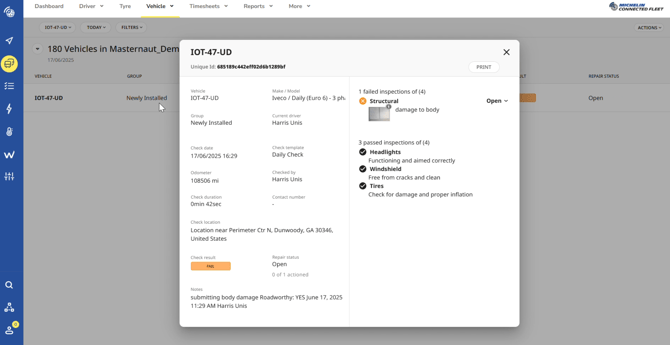
6. Finalmente, según su decisión, puede, en el lado derecho de la pestaña, cerrar o no el estado y seleccionar entre los diferentes estados según la gravedad del defecto o si ha sido reparado.