Aperçu
Pour les conducteurs – Réaliser un contrôle véhicule (application SmarterDriver)
Pour effectuer un contrôle véhicule sur l’application SmarterDriver :
1. Cliquez sur « Nouvelle inspection » dans la section Inspection véhicule
2. Sélectionnez un véhicule et cliquez dessus
3. Vous pouvez consulter les rapports précédents et commencer un nouveau contrôle en cliquant sur « Démarrer le contrôle véhicule »
4. Choisissez un modèle créé par votre entreprise selon le scénario à contrôler


5. Pour chaque partie du véhicule, choisissez entre « Défaut », « N/A » ou « OK » en cliquant sur les boutons en bas
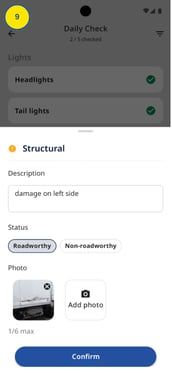
6. Si un problème est détecté et que vous sélectionnez « Défaut », décrivez le problème et indiquez si le véhicule est encore conduisible ou non
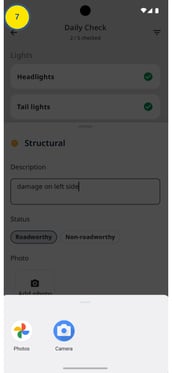
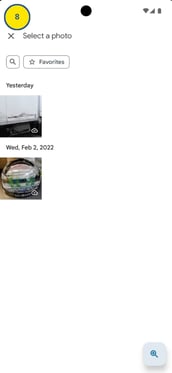
7 & 8. Vous pouvez également téléverser une photo


9. Une fois le défaut renseigné, cliquez sur « Confirmer »
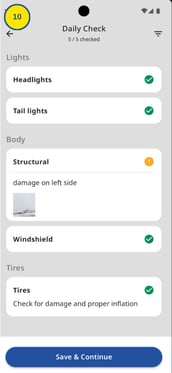
10. Lorsque la vérification est terminé, cliquez sur « Enregistrer et continuer »
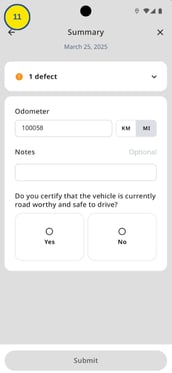
11. Terminez en saisissant le kilométrage et en indiquant si le véhicule est conduisible. Vous pouvez ajouter un commentaire si nécessaire
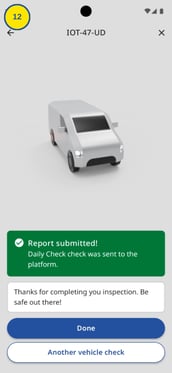
12. Après avoir cliqué sur « Envoyer », un message de confirmation s’affiche indiquant que votre rapport a été partagé avec votre gestionnaire de flotte sur la plateforme MyConnectedFleet
Pour les gestionnaires de flotte – Consulter et traiter un contrôle véhicule (plateforme MyConnectedFleet)
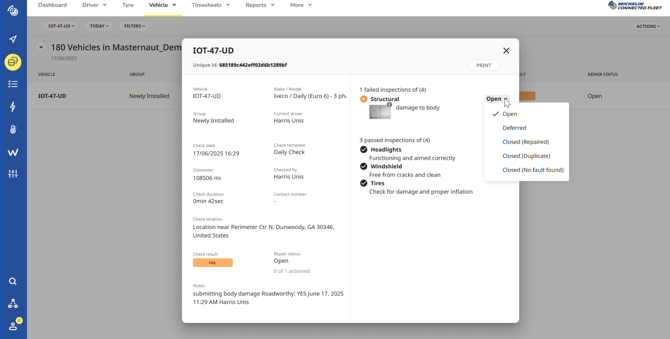
1. Connectez-vous à la plateforme MyConnectedFleet et cliquez sur l’icône Véhicule nommée « Conducteurs, Véhicules & Rapports » dans le menu de droite
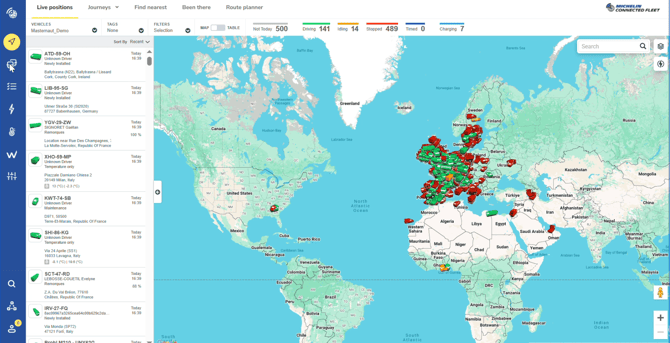
2. Dans l’onglet supérieur, sélectionnez « Véhicules » puis « Inspections »
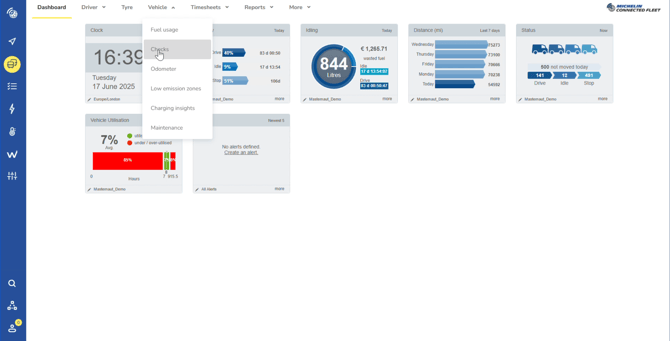
3. Sur la page, vous pouvez voir tous les véhicules. Pour rechercher un véhicule spécifique, cliquez sur le nom de votre flotte (par exemple « Masternaut_Demo ») et utilisez la barre de recherche pour trouver le véhicule souhaité
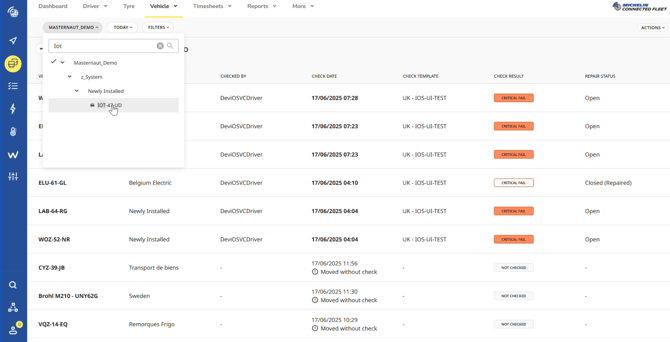
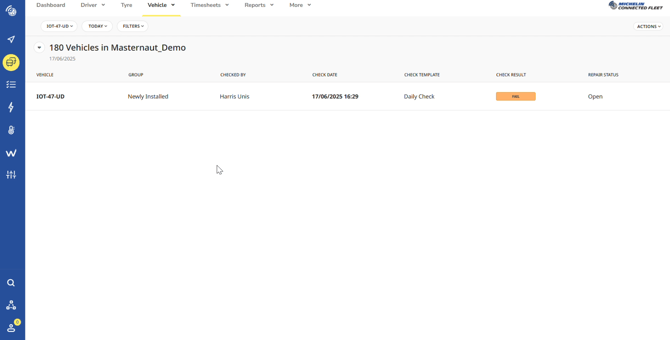
4. Lorsque votre véhicule apparaît, vous pouvez consulter les informations sur le conducteur ayant réalisé l’inspection, la date, le modèle utilisé et le résultat, y compris l’état de la réparation. Par exemple, si un problème a été signalé, le résultat peut apparaître comme « Échec », et le statut de réparation reste « Ouvert » tant qu’aucune action n’a été effectuée
5. Vous pouvez accéder à tous les détails de l’inspection réalisée par le conducteur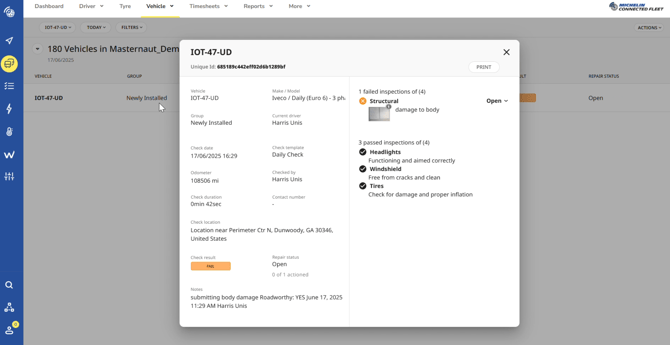
6. Enfin, selon votre décision, vous pouvez choisir sur le côté droit de l’onglet de clore ou non le statut, et sélectionner le statut approprié en fonction de la gravité du défaut ou de la réparation effectuée