
¿Qué son las Ubicaciones?
En MyConnectedFleet de MICHELIN Connected Fleet, las ubicaciones son lugares especialmente etiquetados en el mapa para facilitar el seguimiento de la flota. Los vehículos cercanos a una ubicación se asocian automáticamente con ella.
Las Ubicaciones suelen ser puntos de inicio y final (depósitos, almacenes, direcciones de clientes), pero también pueden ser puntos de parada frecuentes (gasolineras, hoteles, aparcamientos). Cada ubicación está asociada a un tipo de localización predefinido.
¿Cómo organizar varias ubicaciones?
Las ubicaciones se organizan por grupos. En MyConnectedFleet, existe un conjunto predeterminado de grupos de locations:
| Nombre | Icono | Nombre | Icono | Nombre | Icono | Nombre | Icono | Nombre | Icono | Notas | Iconos |
| Aeropuerto | Edificio | Círculo Azul | Punto Azul | Bandera Azul | Pin Naranja | ||||||
| Cliente | Empresa | Círculo Verde | Punto Verde | Bandera Verde | Pin Verde | ||||||
| Depósito | Gasolinera | Círculo Naranja | Punto Marino |
Bandera Naranja
|
Pin Morado | ||||||
| Estación Fuel | Casa | Círculo Violeta | Punto Naranja | Bandera Violeta | Pin Rojo | ||||||
| Cocina Local | Hotel | Círculo Rojo | Punto Rojo | Bandera Roja | Pin Blanco | ||||||
| Oficina | Casa | Círculo Blanco | Punto Amarillo | Bandera Blanca | Pin Amarillo | ||||||
| Puerto | Interno | Círculo Amarillo |
Bandera Amarilla
|
||||||||
| Prospecto | Location | ||||||||||
| Restaurante | Hombre | ||||||||||
| Servicio | Ninguno | ||||||||||
| Proveedor | Otros | ||||||||||
| Estación de tren | Fábrica |
¿Cómo gestiono los grupos de ubicaciones?
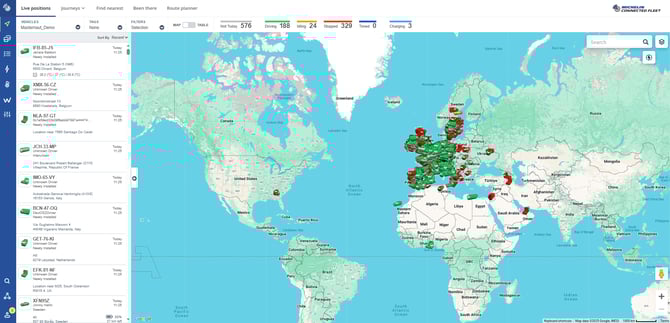
Puedes añadir o editar grupos de ubicaciones yendo a Ajustes, alertas y ubicaciones > Ubicaciones > Grupos.
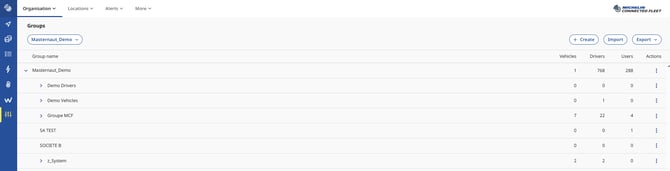
En la página de “Grupos” se muestra la lista de los grupos de ubicaciones existentes. Puedes editar o eliminar un grupo existente haciendo clic en el icono de “editar”.
Para añadir un nuevo grupo de ubicaciones, haz clic en el icono de “Crear”. Luego deberás introducir un nombre para el grupo y seleccionar un icono para el nuevo grupo creado.
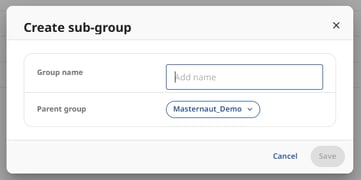
Los nuevos grupos de ubicaciones deben tener un nombre y un icono seleccionados antes de poder ser añadidos.
¿Cómo añado una ubicación?
Puedes añadir ubicaciones dentro de MyConnectedFleet de MICHELIN Connected Fleet de 4 maneras principales:
- A través de la página “Gestionar ubicaciones”
- Desde cualquier página con un mapa
- A través de las APIs
- Importando un archivo
Añadir una ubicación desde el mapa
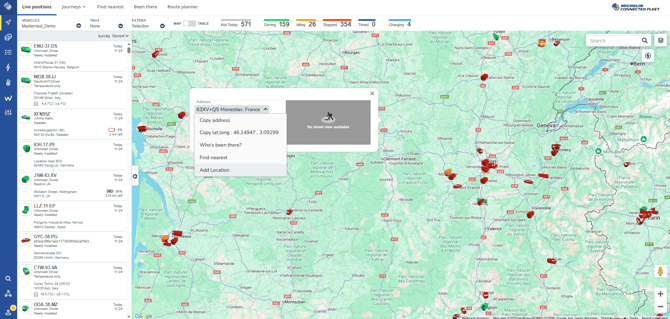
Puedes añadir nuevas ubicaciones desde cualquier vista de mapa haciendo clic izquierdo en el mapa, luego haciendo clic en la pequeña flecha junto a la dirección y seleccionando “Añadir ubicación”.
Cuando estés en una vista de mapa dentro de MyConnectedFleet (por ejemplo, en la página de ubicación en tiempo real), haz clic izquierdo en el punto del mapa donde quieras añadir una nueva ubicación.
Esto abrirá un menú donde podrás seleccionar “Añadir ubicación”.
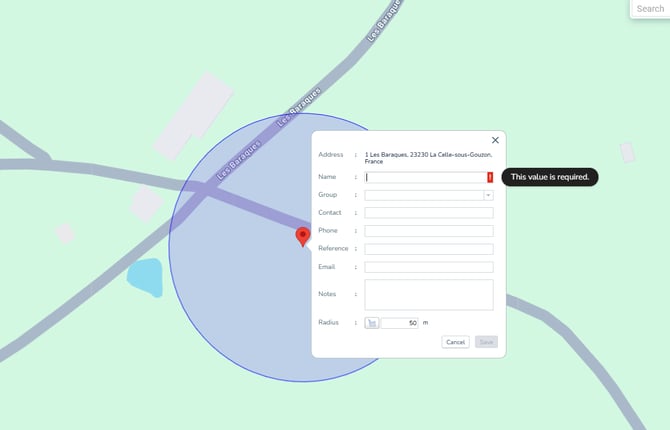
Cuando añadas una ubicación, solo los campos Nombre y Grupo son obligatorios.
Después de hacer clic en “Añadir ubicación”, aparecerá una ventana emergente con los siguientes campos:
- Dirección: se completa automáticamente
- Nombre: es el nombre con el que aparecerá la ubicación en Connect
- Grupo: lista desplegable (puedes añadir más grupos desde el menú Grupos)
- Contacto: campo opcional
- Teléfono: campo opcional
- Referencia: campo opcional
- Correo electrónico: campo opcional
- Notas: campo opcional
- Radio: es el área alrededor de la ubicación — por defecto es de 54 yardas
Añadir una ubicación desde la página “Administrar ubicaciones”
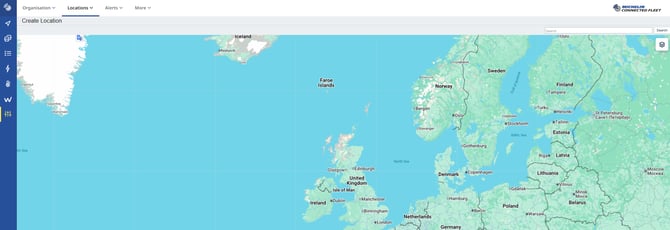
También puedes añadir nuevas ubicaciones acercando el zoom en el mapa y haciendo clic donde quieras añadir la nueva ubicación.
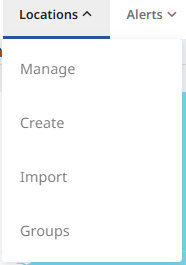
Desde el menú Ubicaciones dentro de Connect de MICHELIN Connected Fleet, haz clic en la flecha hacia abajo junto al título “Ubicaciones”. Se abrirá un menú desplegable donde debes seleccionar Crear.
Después de seleccionar “Crear”, se cargará una vista de mapa. Haz clic izquierdo en el punto donde quieras añadir la nueva ubicación.
Recuerda: solo los campos Nombre y Grupo son obligatorios.
Al hacer clic en “Añadir ubicación” aparecerá una ventana con los siguientes campos:
- Dirección: se completa automáticamente
- Nombre: es el nombre con el que aparecerá en Connect
- Grupo: lista desplegable (puedes añadir más desde el menú de grupos)
- Contacto, Teléfono, Referencia, Correo electrónico, Notas: campos opcionales
Añadir una ubicación a través de la API
Para hacerlo, debes tener acceso a las APIs mediante tu cuenta. Habla con tu gestor de cuenta de MICHELIN Connected Fleet para obtener más información.
Puedes añadir varias ubicaciones nuevas al mismo tiempo usando: https://api.masternautconnect.com/connect-webservices/services//public/v1/customer/{customerId}/location
Formato de respuesta:
|
{ "address": "66 Bradford Rd, East Ardsley, Wakefield WF3 2EY, UK", "latitude": 53.721340, "longitude": -1.541350 } |
|
|
Añadir una ubicación mediante la importación de archivo
La función Importar ubicaciones permite añadir varias ubicaciones a MyConnectedFleet de MICHELIN Connected Fleet al mismo tiempo.
Si quieres añadir más de una ubicación a la vez, puedes usar esta función.
Ten en cuenta: al usar la importación, el tipo de grupo y el radio se aplican a todas las ubicaciones importadas. Por eso, se recomienda importar todas las ubicaciones del mismo tipo de grupo juntas.
Desde el menú Ubicaciones, haz clic en la flecha hacia abajo junto al título “Ubicaciones” y selecciona Importar.
Después de seleccionar “Importar”, se cargará la página de importación.

El radio y el grupo de ubicación se definen para todas las ubicaciones durante la importación.
Es recomendable usar el archivo de ejemplo como plantilla. Puedes encontrarlo en la esquina superior derecha de la pantalla.
Al hacer clic en Descargar archivo de ejemplo, tu navegador descargará el archivo en formato CSV, que puedes abrir con un programa como Microsoft Excel.
El archivo de ejemplo contiene todos los campos que puedes rellenar al añadir una ubicación.
¿Cómo veo una ubicación que he añadido?
Para ver tus ubicaciones en Connect de MICHELIN Connected Fleet, entra en la página del mapa, haz clic en el icono de capas en la esquina superior derecha y activa la casilla de Ubicaciones.
Tus ubicaciones aparecerán ahora en el mapa.
También puedes ver la lista de ubicaciones añadidas en la sección de ubicaciones:
Ajustes, alertas y ubicaciones > Ubicaciones > Gestionar ubicaciones
La página “Administrar ubicaciones”
En la página “Administrar ubicaciones” hay tres opciones de vista:
-
Mapa
-
Tabla
-
Mapa/Tabla
Puedes cambiar la vista en el menú superior “Administrar ubicaciones”.

¿Cómo edito una ubicación que he añadido?
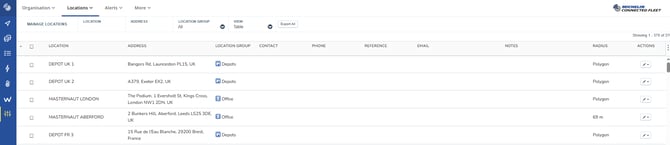
En la página “Administrar ubicaciones” verás una tabla con las ubicaciones existentes.
Puedes editar una ubicación haciendo clic en el icono del lápiz blanco y luego en Editar, lo que abrirá la ventana de edición sobre el mapa.
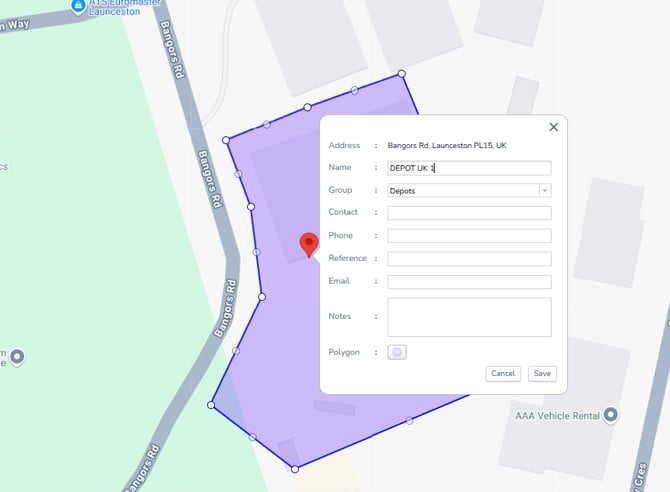
Solo la dirección de una ubicación no puede ser modificada.
Una vez realizados los cambios, haz clic en Guardar o en Cancelar si no deseas aplicarlos.
¿Cómo eliminar un POI que he añadido?
Los POI pueden eliminarse desde la página Gestionar POI.
En esta página, una tabla muestra los POI existentes.
Los POI existentes pueden eliminarse haciendo clic en el icono del lápiz blanco y luego en «Eliminar».
A continuación, aparecerá una ventana de confirmación.
Una vez que un POI ha sido eliminado, deberá añadirse de nuevo manualmente si necesita volver a aparecer en el sistema.
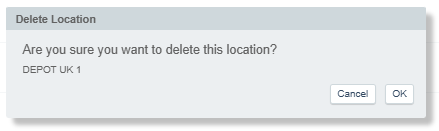
La ventana de confirmación muestra el nombre del POI seleccionado para su eliminación.
Buscar POI
La búsqueda avanzada está disponible desde cualquier ventana de MICHELIN Connected Fleet – Connect.
Desde cualquier página de MICHELIN Connected Fleet – MyConnectedFleet, es posible utilizar la funcionalidad «Búsqueda avanzada».
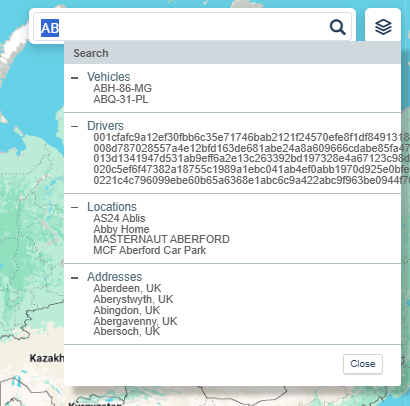
Al hacer clic en el icono de búsqueda, se abre una ventana de búsqueda.
En esta ventana, puede empezar a introducir el nombre del POI y los resultados correspondientes se mostrarán automáticamente a medida que escribe.
¿Cómo comprobar si un vehículo se encuentra en un POI registrado?
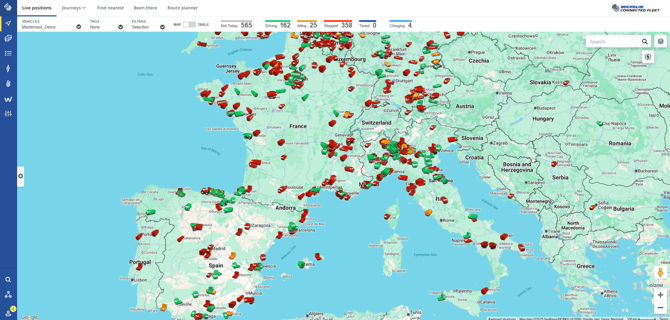
El panel de la lista de vehículos puede abrirse o cerrarse desde la vista del mapa.
Este panel es accesible desde la vista del mapa y muestra la lista de vehículos junto con su posición actual.
Cuando un vehículo se encuentra en un POI registrado, el nombre y el icono de ese POI aparecen junto al vehículo correspondiente.