
Qu’est-ce qu’une POI ?
Dans MyConnectedFleet de MICHELIN Connected Fleet, les Locations sont des lieux spécifiquement tagués sur la carte pour faciliter le suivi de la flotte. Les véhicules à proximité d’une location sont automatiquement associés à celle-ci.
Les emplacements (POI) correspondent généralement aux points de départ et d’arrivée (dépôts, entrepôts, adresses clients), mais peuvent aussi être des points d’arrêt fréquents (stations-service, hôtels, parkings). Chaque location est associée à un type de location prédéfini.
How do I organise multiple locations?
Locations are organised by groups. Within MyConnectedFleet there are a default set of Location groups these are:
| Nom | Icône | Nom | Icône | Nom | Icône | Nom | Icône | Nom | Icône | Notes | Icône |
| Aéroport |
|
Bâtiment |
|
Cercle Bleu |
|
Point Bleu |
|
Drapeau Bleu |
|
Épingle Orange |
|
| Client |
|
Entreprise |
|
Cercle Vert |
|
Point Vert |
|
Drapeau Vert |
|
Épingle Verte |
|
| Dépôt |
|
Station Essence |
|
Cercle Orange |
|
Point Marine |
|
Drapeau Orange
|
|
Épingle Violet |
|
| Station Fuel |
|
Maison |
|
Cercle Violet |
|
Point Orange |
|
Drapeau Violet |
|
Épingle Rouge |
|
| Cuisine Locale |
|
Hôtel |
|
Cercle Rouge |
|
Point Rouge |
|
Drapeau Rouge |
|
Épingle Blanche |
|
| Bureau |
|
Maison |
|
Cercle Blanc |
|
Point Jaune |
|
Drapeau Blanc |
|
Épingle Jaune |
|
| Port |
|
Interne |
|
Cercle Jaune |
|
|
|
Drapeau Jaune |
|
|
|
| Prospect |
|
Location |
|
|
|
|
|
|
|
|
|
| Restaurant |
|
Homme |
|
|
|
|
|
|
|
|
|
| Service |
|
Aucun |
|
|
|
|
|
|
|
|
|
| Fournisseur |
|
Autres |
|
|
|
|
|
|
|
|
|
| Gare |
|
Usine |
|
|
|
|
|
|
|
|
|
Comment gérer les groupes de POI ?
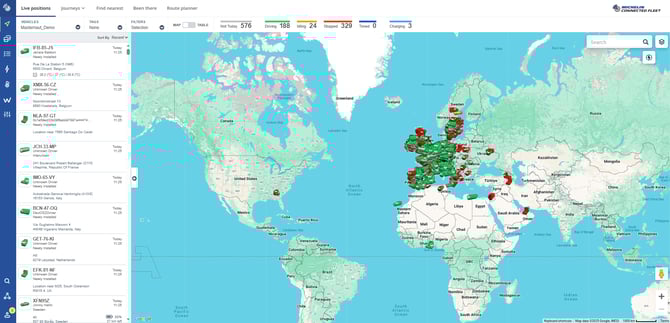
Les groupes de sites peuvent être ajoutés ou modifiés en accédant à :
Paramètres, Alertes et POI > POI > Groupes.
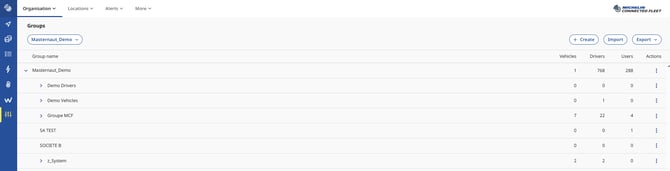
Depuis la page « Groupes », la liste des groupes de sites existants est affichée.
Les groupes existants peuvent être modifiés ou supprimés en cliquant sur l’icône « modifier ».
Pour ajouter un nouveau groupe de sites, cliquez sur l’icône « Créer ».
Vous devrez ensuite saisir un nom de groupe et sélectionner une icône pour le nouveau groupe.
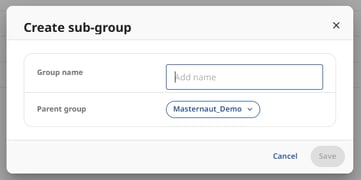
Les nouveaux groupes de sites doivent comporter un nom et une icône avant de pouvoir être enregistrés.
Comment ajouter un POI ?
Les POI peuvent être ajoutés dans MyConnectedFleet de MICHELIN Connected Fleet de quatre manières principales :
- Via la page "Gérer les POI",
- Depuis n’importe quelle page contenant une carte,
- Via les API,
- Par import de fichier.
Ajouter un site depuis la carte
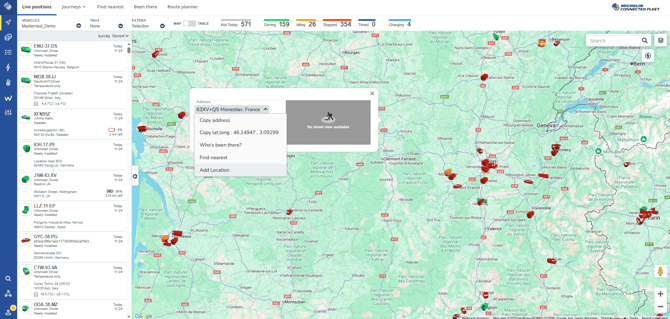
Les nouveaux POI peuvent être ajoutés depuis n’importe quelle vue cartographique.
Pour cela, effectuez un clic gauche sur la carte, puis cliquez sur la petite flèche à côté de l’adresse et sélectionnez « Ajouter un POI ».
Depuis une vue cartographique (par exemple la page de localisation en direct), cliquez à l’endroit souhaité sur la carte.
Un menu s’affichera, vous permettant de sélectionner « Ajouter un site ».
This will bring up an menu where you can then select “Add location”
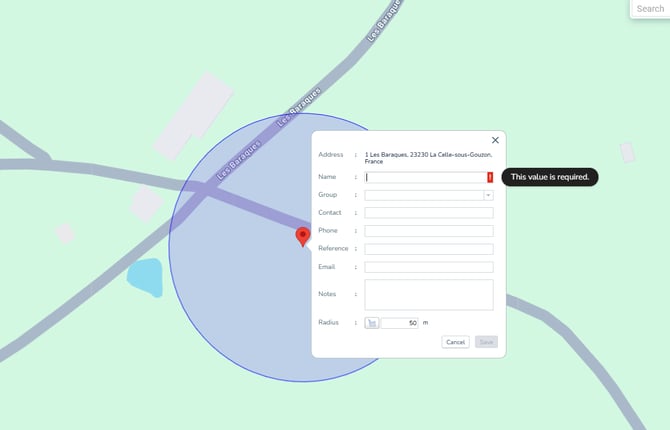
Lors de l’ajout d’un POI, seuls le nom et le groupe sont des champs obligatoires.
Après avoir cliqué sur « Ajouter un POI », une fenêtre contextuelle s’affiche avec les champs suivants :
- Adresse – renseignée automatiquement
- Nom – nom qui apparaîtra dans MyConnectedFleet
- Groupe – menu déroulant (des groupes supplémentaires peuvent être ajoutés depuis le menu Groupes)
- Contact – champ facultatif
- Téléphone – champ facultatif
- Référence – champ facultatif
- E-mail – champ facultatif
- Notes – champ facultatif
- Rayon – zone autour du site (valeur par défaut : 54 yards, soit environ 50 mètres)
Une fois les champs nécessaires remplis, cliquez sur Enregistrer.
Le site sera alors ajouté dans MICHELIN Connected Fleet MyConnectedFleet.
Ajouter un site depuis la page “Gérer les sites”
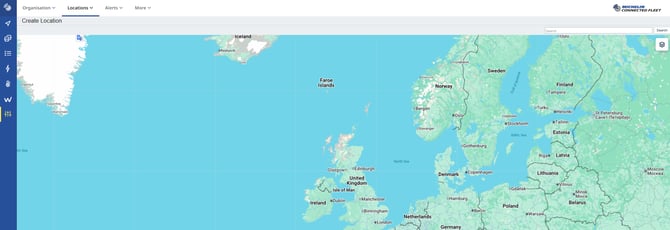
De nouveaux sites peuvent être ajoutés en zoomant sur la carte puis en cliquant à l’endroit où vous souhaitez créer le site.
De nouveaux POI peuvent être ajoutés depuis le menu POI. Cliquez sur la flèche vers le bas à côté de l’intitulé « Sites » pour ouvrir le menu déroulant, puis sélectionnez « Créer ».
Une vue cartographique s’affiche alors : cliquez à l’endroit souhaité pour ajouter le site.
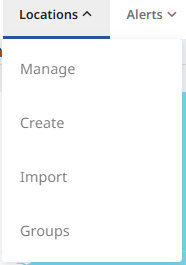
Après avoir sélectionné l’option « Créer », une vue cartographique s’affiche.
Sur la carte, effectuez un clic gauche à l’endroit où vous souhaitez ajouter le nouveau site.
Lors de l’ajout d’un site, seuls le nom et le groupe sont des champs obligatoires.
Après avoir cliqué sur « Ajouter un POI », une fenêtre contextuelle s’affiche avec les champs suivants :
- Adresse – renseignée automatiquement
- Nom – nom qui apparaîtra dans MyConnectedFleet
- Groupe – menu déroulant (des groupes supplémentaires peuvent être ajoutés depuis le menu Groupes)
- Contact – champ facultatif
- Téléphone – champ facultatif
- Référence – champ facultatif
- E-mail – champ facultatif
- Notes – champ facultatif
Une fois les champs remplis, cliquez sur "Enregistrer" pour valider la création du POI.
Ajouter un POI via l’API
Pour cela, il faut disposer d’un accès aux API via votre compte.
Veuillez contacter votre responsable de compte MICHELIN Connected Fleet pour plus d’informations.
L’ajout de plusieurs nouveaux POI simultanément peut être effectué via : https://api.masternautconnect.com/connect-webservices/services//public/v1/customer/{customerId}/location
Format de réponse :
|
{ "address": "66 Bradford Rd, East Ardsley, Wakefield WF3 2EY, UK", "latitude": 53.721340, "longitude": -1.541350 } |
|
|
Ajouter des POI par import de fichier
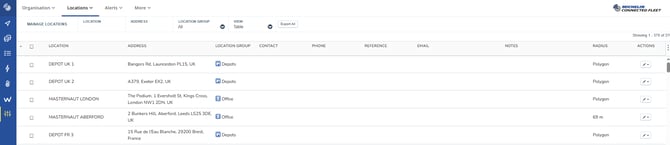
La fonction Importer des POI permet d’ajouter plusieurs sites à la fois dans MyConnectedFleet.
Lorsque vous souhaitez ajouter plusieurs POI en même temps, vous pouvez utiliser la fonction « Importer des POI ».
Remarque : lors de l’utilisation de la fonction d’import, le type de groupe et le rayon sont définis pour tous les POI importés.
Il est donc recommandé d’importer en une seule fois les sites appartenant au même type de groupe.
Dans le menu POI, cliquez sur la flèche vers le bas située à côté de l’intitulé « POI ».
Un menu déroulant s’ouvrira : sélectionnez alors l’option « Importer ».
Après avoir sélectionné l’option « Importer », la page d’importation de POI s’affiche.

Le rayon et le groupe de POI sont définis pour tous les sites lors de l’utilisation de la fonction d’import.
Lors de l’importation de POI, il est recommandé d’utiliser le fichier d’exemple comme modèle.
Ce fichier est disponible en haut à droite de l’écran.
En cliquant sur le bouton « Télécharger le fichier exemple », votre navigateur téléchargera le fichier au format CSV.
Ce fichier peut être ouvert avec un programme tel que Microsoft Excel.
Le fichier d’exemple contient tous les champs pouvant être renseignés lors de l’ajout d’un POI.
Comment afficher un POI que j’ai ajouté ?
Pour afficher les POI que vous avez ajoutés dans MICHELIN Connected Fleet Connect :
-
Depuis la page carte, cliquez sur l’icône de calque en haut à droite,
-
Cochez la case « POI » pour les rendre visibles sur la carte.
Une liste des POI ajoutés est également disponible dans la zone POI de MyConnectedFleet :
Paramètres, Alertes et POI > POI > Gérer les POI.
La page Gérer les POI
Sur la page Gérer les POI, trois options d’affichage sont disponibles
-
Carte
-
Tableau
-
Carte/Tableau
L’option d’affichage peut être modifiée depuis le ruban de navigation « Gérer les POI »

Comment modifier un POI que j’ai ajouté ?
Depuis la page Gérer les POI, un tableau affiche les POI existants.
Les POI existants peuvent être modifiés en cliquant sur l’icône du crayon blanc, puis sur « Modifier ».
Une fenêtre contextuelle de modification s’ouvrira alors, affichant la carte.
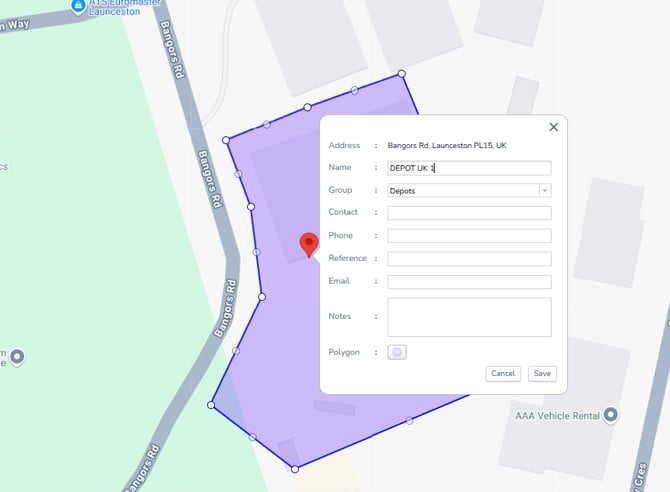
Seule l’adresse d’un POI ne peut pas être modifiée dans l’écran d’édition.
Une fois toutes les modifications effectuées, cliquez sur le bouton Enregistrer, ou sur Annuler si vous ne souhaitez pas appliquer les changements.
Comment supprimer un POI que j’ai ajouté ?
Les POI peuvent être supprimés depuis la page Gérer les POI.
Depuis cette page, un tableau affiche les POI existants.
Les POI existants peuvent être supprimés en cliquant sur l’icône du crayon blanc, puis sur « Supprimer ».
Une fenêtre de confirmation s’affichera alors.
Une fois un POI supprimé, il devra être à nouveau ajouté manuellement s’il doit réapparaître dans le système.
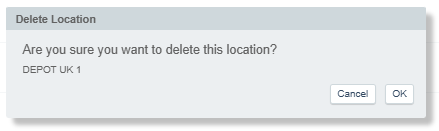
La fenêtre de confirmation affiche le nom du POI sélectionné pour suppression.
Rechercher des POI
La recherche avancée est disponible depuis n’importe quelle fenêtre de MICHELIN Connected Fleet – Connect.
Depuis n’importe quelle page de MICHELIN Connected Fleet – MyConnectedFleet, il est possible d’utiliser la fonctionnalité « Recherche avancée ».
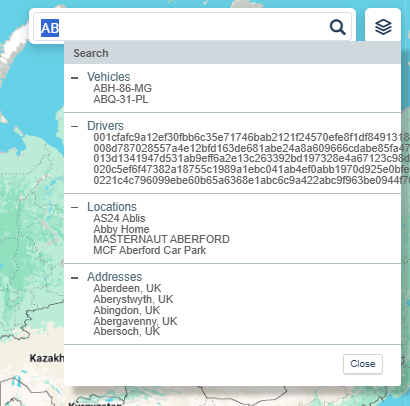
En cliquant sur l’icône de recherche, une fenêtre de recherche s’ouvre.
Dans cette fenêtre, vous pouvez commencer à saisir le nom du POI, et les résultats correspondants s’afficheront automatiquement au fur et à mesure de la saisie.
Comment vérifier si un véhicule se trouve à un POI enregistré ?
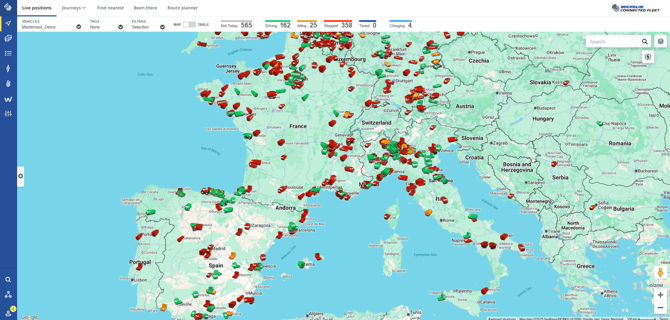
Le panneau de la liste des véhicules peut être ouvert ou fermé depuis la vue carte.
Ce panneau est accessible depuis la vue carte et affiche la liste des véhicules ainsi que leur position actuelle. Lorsqu’un véhicule se trouve à un POI enregistré, le nom et l’icône de ce POI s’affichent à côté du véhicule correspondant.