
Prerequisiti
Si prega di notare che i conducenti già configurati come utenti di MyConnectedFleet possono utilizzare le proprie credenziali per accedere all'app mobile MICHELIN SmarterDriver.
Prima di completare questa procedura, assicurarsi di:
-
Disporre dei privilegi di amministrazione per ruoli, conducenti e utenti in MyConnectedFleet.
-
Avere a disposizione l'elenco dei nomi e degli indirizzi e-mail dei conducenti, nonché le targhe dei rispettivi veicoli (oppure il badge / ID tachigrafo se non sono assegnati in modo permanente a un veicolo specifico).
Creare un ruolo predefinito per i conducenti
I conducenti necessitano di credenziali MyConnectedFleet per accedere all'applicazione mobile MICHELIN SmarterDriver.
È consigliabile creare un ruolo dedicato da assegnare a tutti i conducenti, in modo che possano accedere esclusivamente ai propri dati.
Accedere a Settings, Alerts & Locations → More → Roles
Creare un nuovo ruolo denominato "SmarterDriver"
Disattivare tutte le funzionalità ad eccezione di quelle relative all'app MICHELIN SmarterDriver
Mantenere inoltre attiva l'opzione Clock per evitare che l'interfaccia MyConnectedFleet risulti completamente vuota quando i conducenti creano la propria password.
Nota: le categorie relative all'app Driver saranno visibili solo se disponibili per il vostro account.
Concedere l'accesso a MICHELIN SmarterDriver a un conducente esistente
Accedere a: Settings, Alerts & Locations → Organisation → Drivers
Compilare i campi richiesti:
-
Indirizzo e-mail
-
Ruolo appropriato (SmarterDriver)
-
Lingua
-
Fuso orario
-
Unità di misura (km, miglia, ecc.)
Fare clic su Save.
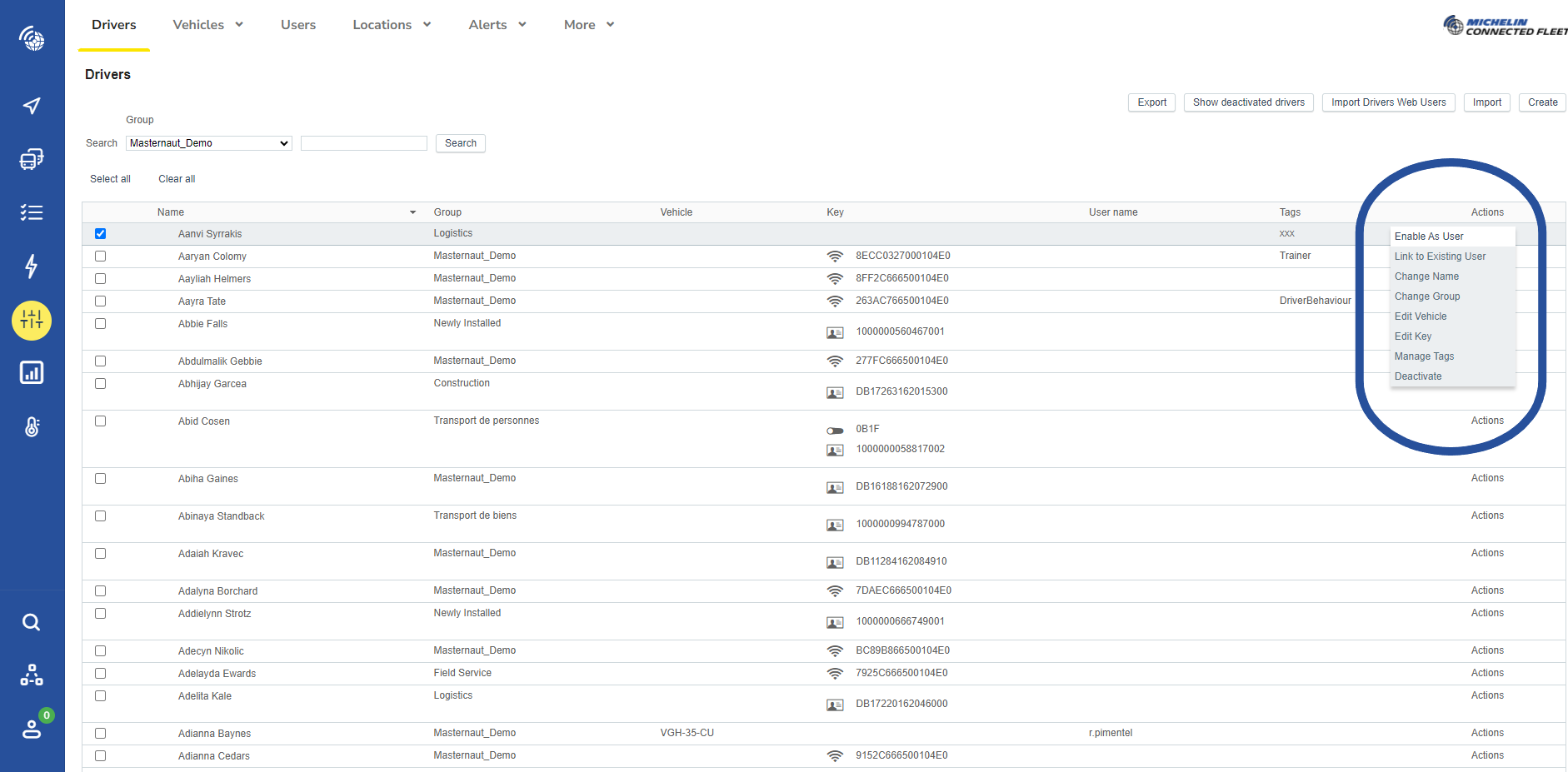
Selezionare quindi il conducente (o i conducenti) nell'elenco e fare clic su: Actions → Enable as user
I conducenti riceveranno un'e-mail che consentirà loro di creare una password. Una volta completata la procedura, potranno utilizzare nome utente e password per accedere all'app mobile.
Concedere l'accesso a MICHELIN SmarterDriver a nuovi conducenti
Accedere a: Settings, Alerts & Locations → Drivers e fare clic su: Import Drivers Web Users
Preparare un file .csv contenente le informazioni nel seguente ordine:
- Nome del conducente
- Nome del gruppo
- Nome del veicolo associato (facoltativo)
- Driver RFID (facoltativo)
- Dallas Key (facoltativo)
- Driver Tacho ID (facoltativo)
- Tag (facoltativo)
- Nome utente
- Indirizzo e-mail
I conducenti potranno visualizzare i propri viaggi nell'app mobile solo se sono associati a un veicolo. L'associazione può essere effettuata:
-
Direttamente a un veicolo
-
Tramite Driver RFID
-
Tramite Dallas Key
-
Tramite Driver Tacho ID
È possibile fare clic su "Download sample CSV file" per visualizzare un esempio del file da utilizzare.
Utilizzare il pulsante Browse per selezionare il file .csv, scegliere le impostazioni utente da applicare a tutti gli utenti (incluso il ruolo, normalmente impostato su SmarterDriver) e fare clic su Import.