Prima di iniziare
Controlla la tua casella di posta elettronica per verificare di aver ricevuto l'e-mail di benvenuto da MICHELIN Connected Fleet MyConnectedFleet e segui le istruzioni per creare una password. Per accedere all'app, avrai bisogno del tuo nome utente e della tua password. Se non hai ricevuto l'e-mail di benvenuto, contatta il tuo responsabile.
Installazione dell'app e accesso
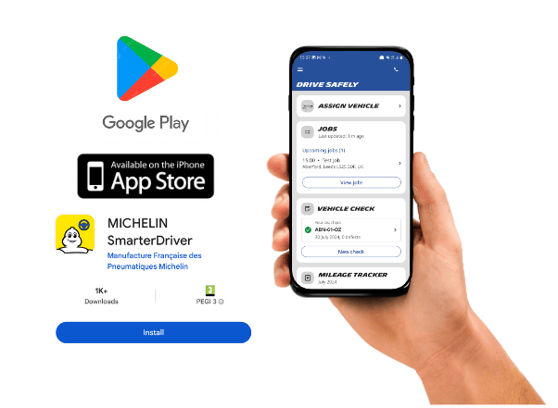
Cerca "MICHELIN Connected Fleet SmarterDriver" su: Google Play (Android) e App Store (iOS) e procedi con l'installazione. Al primo accesso, utilizza il tuo nome utente e la password per effettuare il login.
Come visualizzare i tuoi incarichi (Jobs)
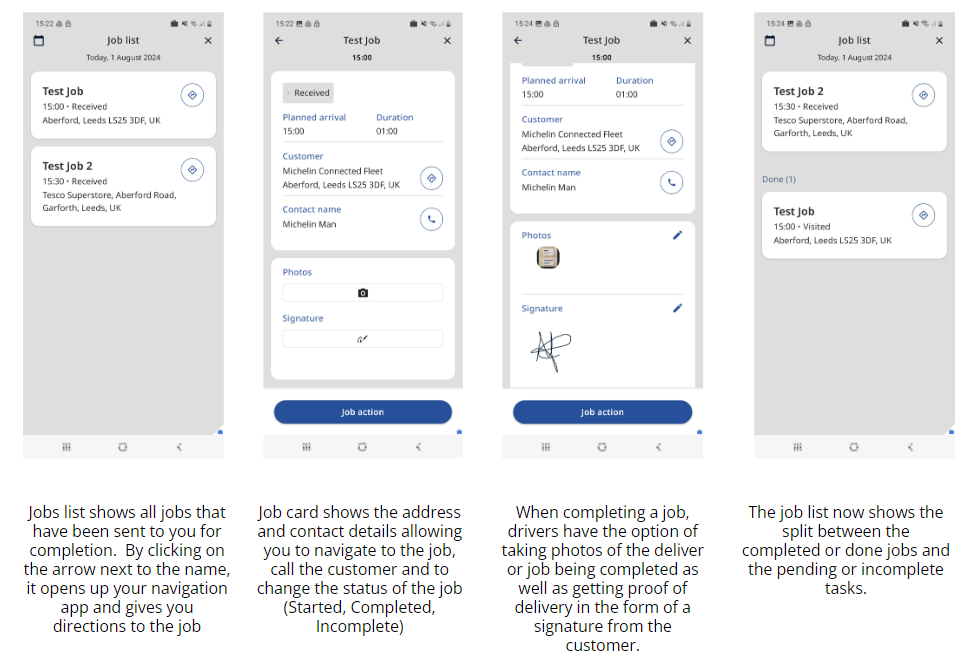
Il tuo responsabile ti assegnerà gli incarichi tramite il sistema di gestione delle attività aziendale. Ogni incarico assegnato comparirà automaticamente nell'app SmarterDriver, consentendoti di seguire facilmente la tua giornata lavorativa.
Quando il veicolo entra nell'area associata a un incarico, SmarterDriver registra automaticamente l'orario di arrivo. Quando il veicolo lascia l'area, l'app registra automaticamente l'orario di fine dell'attività.
Per accedere alla pagina degli incarichi nell'app:
-
Tocca l'icona dedicata, oppure
-
Seleziona la Jobs List dalla schermata principale.
Come acquisire foto e firme
Se hai bisogno di raccogliere una prova di consegna o di presenza sul posto, l'app consente di acquisire fotografie e firme digitali. Apri l'incarico interessato e scorri fino alla parte inferiore della pagina.
Troverai:
-
Un pulsante per la firma
-
La possibilità di caricare fino a tre fotografie

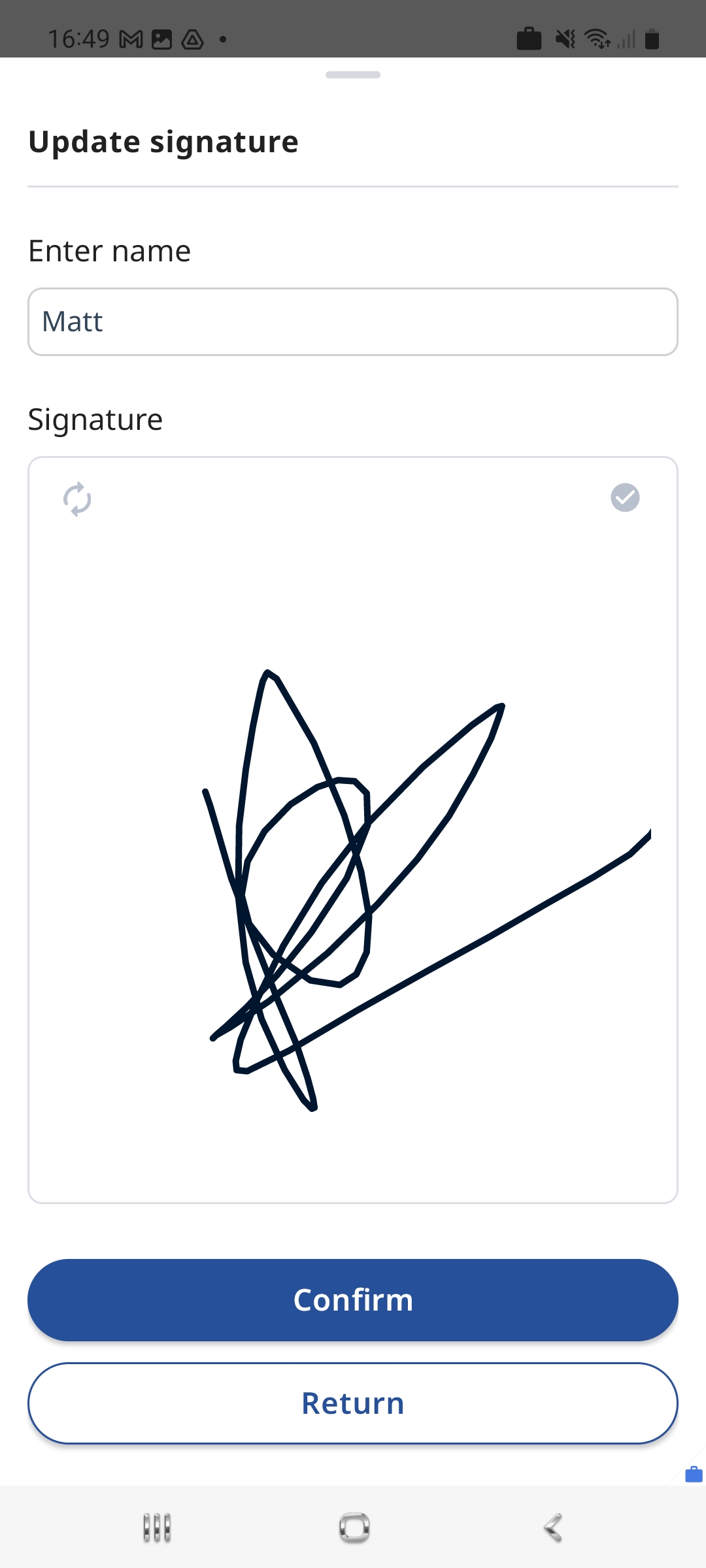
Quando selezioni l'opzione per la firma, si aprirà una nuova schermata nella quale dovrai inserire il nome completo del cliente, se desideri registrare anche la sua firma. Una volta che il cliente ha firmato, fai clic sul simbolo di spunta nell'angolo superiore destro. La firma verrà salvata automaticamente nel sistema e non sarà necessario inviarla tramite altre procedure.