
Promemoria – Guida all’installazione
La guida all’installazione dell’Asset/Truck ID è disponibile al seguente link: LINK.
Il tag viene fissato da voi al camion (nella posizione in cui il camion è fisicamente collegato al rimorchio). Il TCU dispone di una rete seriale wireless multifunzione (WSN) in grado di rilevare gli ID presenti nelle vicinanze.
L’ID del camion è disponibile nelle sezioni Live Positions, Journey Reports e Vehicle Admin del portale web (con il nome truckID).
L’ID del camion viene registrato automaticamente nell’account Michelin Connected F del cliente. Se lo stesso Truck ID esiste già in un altro account, non verrà creato nuovamente. Questo evita un problema presente sulla piattaforma legacy SASWEB, che alcuni clienti migrati potrebbero aver riscontrato, dove gli ID vicini venivano letti e registrati erroneamente.
Aggiornamento e modifica del collegamento e del nome dell’Asset ID
È possibile:
-
modificare il collegamento;
-
modificare il nome dell’Asset ID;
-
includere l’ID in un gruppo;
-
escludere o eliminare l’ID dalla vista impostazioni.
Installare il sensore Asset ID sul veicolo (camion).
Promemoria rapido: il numero Asset/Truck ID visualizzato sulla piattaforma è lo stesso riportato sul retro del dispositivo installato sul veicolo.

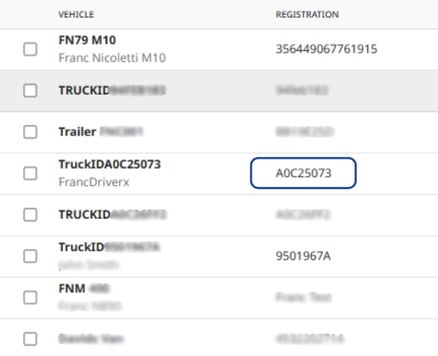
Vista Impostazioni in MyConnectedFleet: registrazione automatica nell’account client
Quando il TCU rileva un Asset ID su uno dei vostri veicoli, questo compare automaticamente in MyConnectedFleet.
Per verificarlo, accedere a:
Impostazioni, Avvisi e Posizioni (icona dell’ingranaggio) → Organizzazione → Veicoli

Vista Impostazioni in MyConnectedFleet: procedura per dissociare un Truck ID da un account
Dalla stessa sezione:
Impostazioni, Avvisi e Posizioni (icona dell’ingranaggio) → Organizzazione → Veicoli
è possibile:
-
Modificare (Edit): aggiornare le informazioni del veicolo.
-
Escludere (Exclude): nascondere il veicolo dall’elenco.
-
Eliminare (Delete): rimuovere il veicolo dall’account MyConnectedFleet.
-
Vista Impostazioni in MyConnectedFleet: modifica del nome del veicolo
Nella sezione di modifica del veicolo è possibile aggiornare le informazioni associate al mezzo.


Dove trovare l’Asset/Truck ID
Da Live Positions

Nella pagina Live Positions (icona della freccia), selezionare un veicolo. Una volta aperto il pannello del veicolo, fare clic su Inputs (evidenziato in giallo) per visualizzare diverse informazioni, incluso il numero dell’Asset ID.
Da Journey Report
Nella pagina Journey Report (icona del veicolo), per accedere al numero Asset ID di uno o più veicoli, fare clic su:
Report → Library
e selezionare un report di viaggio (Journey Report).
