Panoramica
Per i conducenti - Eseguire un controllo del veicolo (App SmarterDriver)
Per eseguire un controllo del veicolo tramite l'app SmarterDriver:
1. Nella sezione Vehicle Check, fare clic su "New check".
2. Selezionare il veicolo desiderato e fare clic su di esso.
3. È possibile consultare i report precedenti e avviare una nuova ispezione facendo clic su "Start vehicle check".
4. Selezionare il modello di controllo creato dalla propria azienda in base al tipo di verifica che si desidera effettuare.


5. Per ogni elemento del veicolo da ispezionare, selezionare una delle opzioni disponibili facendo clic sui pulsanti nella parte inferiore dello schermo:
-
Defect
-
N/A
-
OK
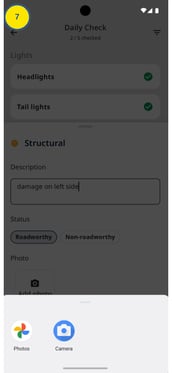
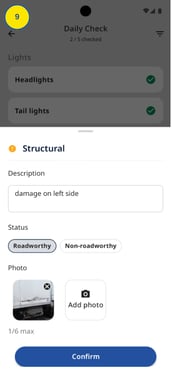
6. Se viene rilevato un problema e si seleziona "Defect", è possibile descrivere l'anomalia e indicare se il veicolo è ancora idoneo alla circolazione oppure no.
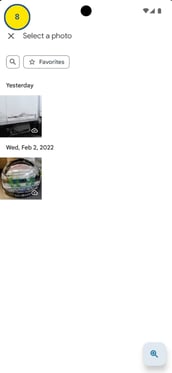
7 & 8. È inoltre possibile allegare una fotografia a supporto della segnalazione.


9. Una volta completata la segnalazione del difetto, fare clic su "Confirm".
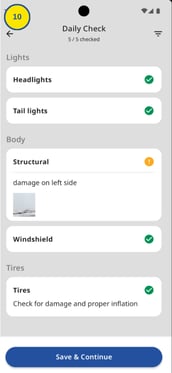
10. Al termine del controllo del veicolo, fare clic su "Save & Continue".
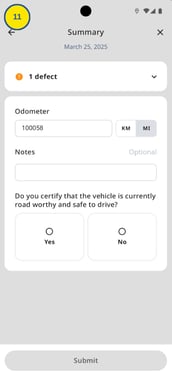
11. Completare la procedura inserendo il chilometraggio del veicolo e indicando se il mezzo è idoneo alla circolazione. Se necessario, è possibile aggiungere un commento.
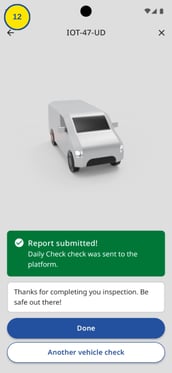
12. Dopo aver fatto clic su "Submit", verrà visualizzato un messaggio di conferma che indica che il report è stato condiviso con il Fleet Manager tramite la piattaforma MyConnectedFleet.
Per i Fleet Manager - Visualizzare e gestire un controllo veicolo (Piattaforma MyConnectedFleet)
1. Dopo aver effettuato l'accesso alla piattaforma MyConnectedFleet, fare clic sull'icona "Drivers, Vehicles & Reports" presente nel menu laterale destro.
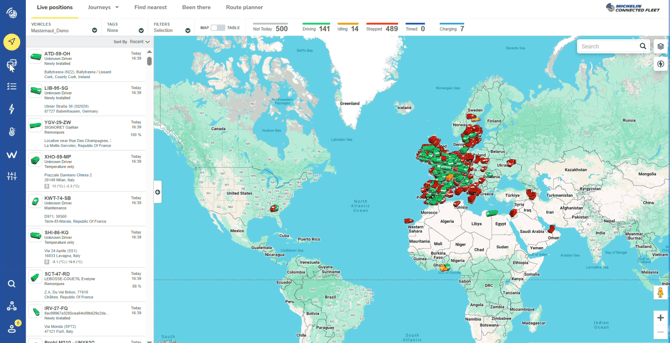
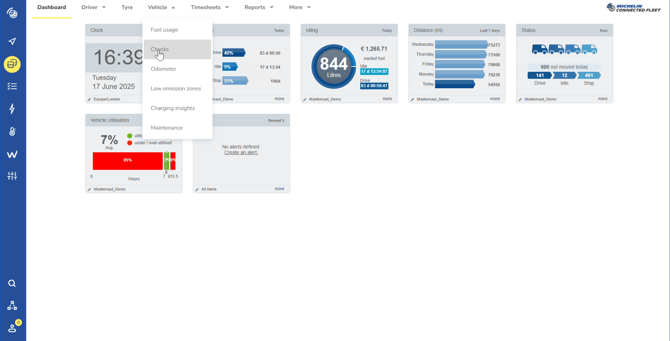
2. Nella barra delle schede superiore, selezionare "Vehicles", quindi "Checks".
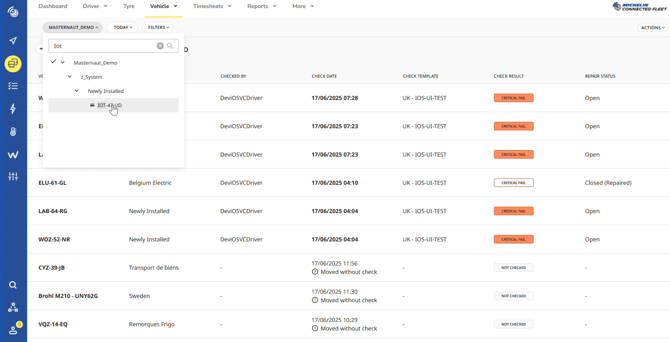
3. Una volta aperta la pagina, sarà possibile visualizzare tutti i veicoli. Per cercarne uno specifico, fare clic sul nome della flotta (ad esempio "Masternaut_Demo") e utilizzare la barra di ricerca.
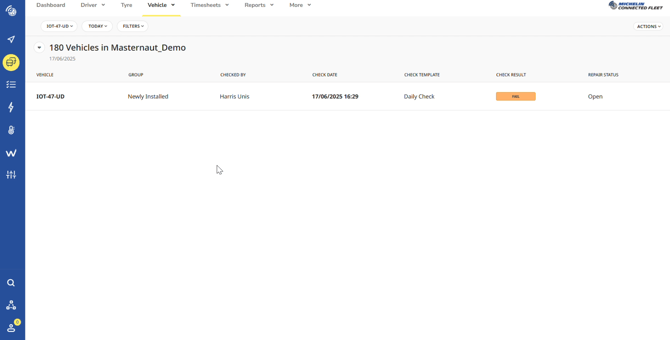
4. Quando il veicolo viene visualizzato nell'elenco, è possibile consultare:
-
Il conducente che ha eseguito il controllo
-
La data dell'ispezione
-
Il modello utilizzato
-
Il risultato del controllo
-
Lo stato della riparazione
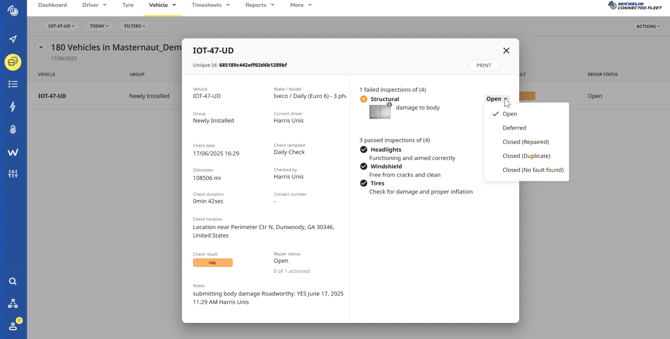
Nell'esempio illustrato, il conducente ha segnalato un problema sul veicolo. Per questo motivo il risultato è indicato come "Fail". Lo stato della riparazione è ancora "Open" poiché non è stata ancora intrapresa alcuna azione correttiva.
5. Aprendo il controllo, è possibile accedere a tutte le informazioni e ai dettagli relativi all'ispezione effettuata dal conducente.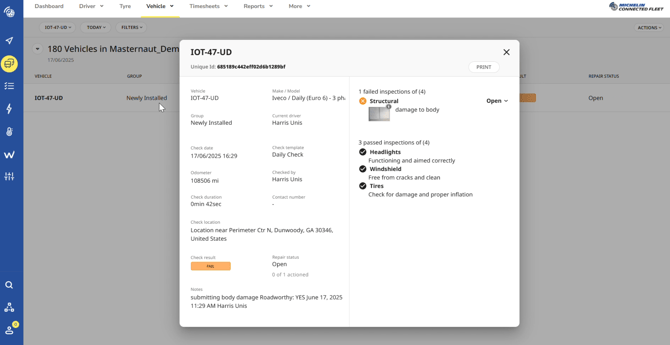
6. Infine, in funzione delle decisioni prese e delle azioni effettuate, è possibile utilizzare le opzioni disponibili sul lato destro della schermata per:
-
Chiudere o mantenere aperta la segnalazione
-
Aggiornare lo stato della riparazione
-
Selezionare lo stato appropriato in base alla gravità del difetto o all'avvenuta riparazione del veicolo.